Главная»2026»Август»11»Контроль Маркировки: Корректировка остатков и проверка DataMatrix
17:29 Контроль Маркировки: Корректировка остатков и проверка DataMatrix
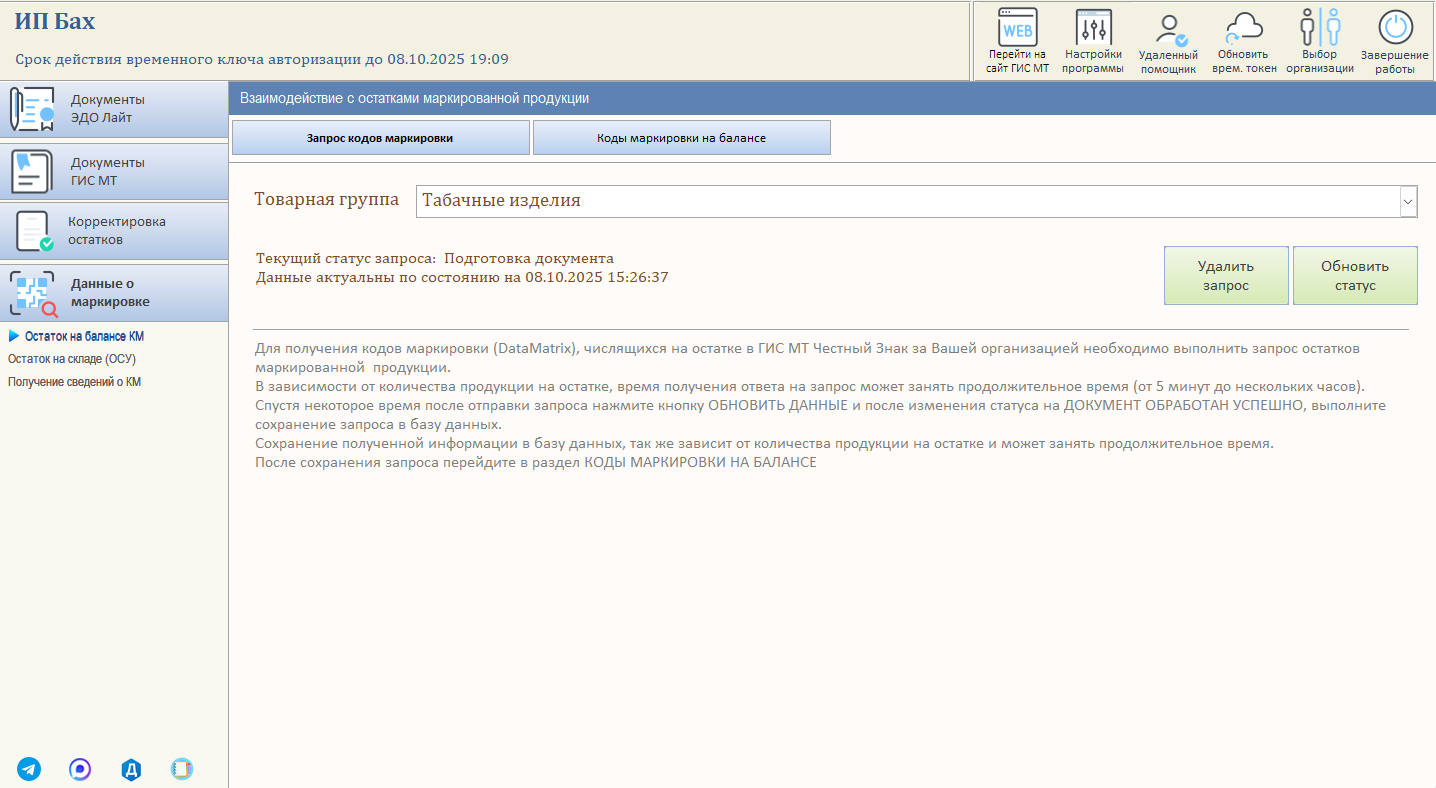
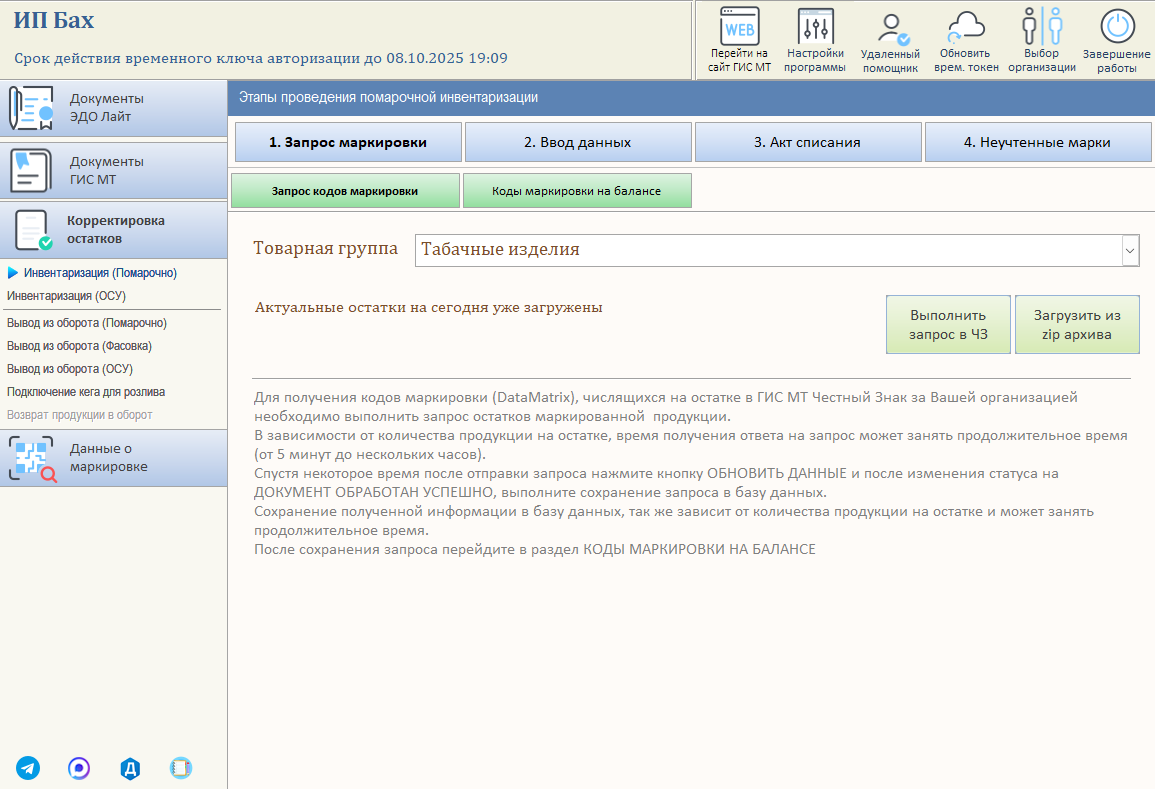
1. Остаток на балансе КМ Назначение: получить актуальные остатки КМ в ГИС МТ по товарным группам с помарочным учетом и статусом «В обороте».
Выполнить запрос в ЧЗ
Доступен для всех групп; требуется время на подготовку ответа.
После запроса доступны:
«Удалить запрос» — отмена формирования.
«Обновить статус» — проверка готовности.
«Сохранить ответ в БД» — сохранение КМ в базе.
2. Загрузить из ZIP-архива
Ручная загрузка файла с КМ, сформированного ГИС МТ.
Скачайте архив в ЛК ЧЗ в разделе «Выгрузки», затем загрузите в программу.
Результат:
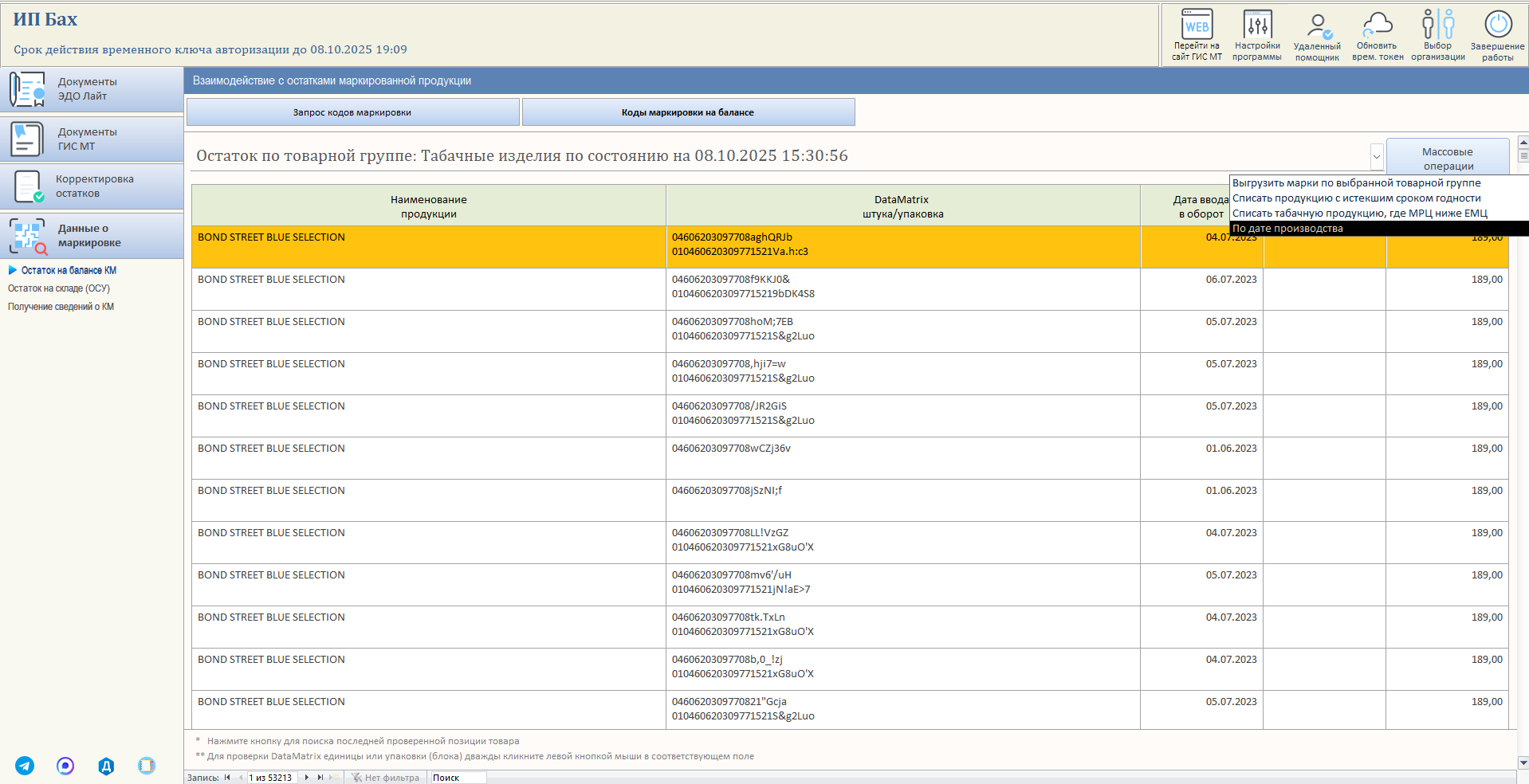
Список КИ появится в подразделе «Коды маркировки на балансе».
Вверху — дата/время актуальности данных по выбранной группе.
В строке КМ нажмите «Проверить» для просмотра сведений (см. 7.3).
На форме со списком кодов маркировок, есть кнопка "Массовые операции" при нажатии открывается список доступных команд:
Выгрузить марки по выбранной товарной группе - сохранят коды в Excel-файл
Списать продукцию с истекшим сроком годность - заполнить документ Вывод из оборота кодами маркировки с истекшим сроком годности.
Списать табачную продукцию, где МРЦ ниже ЕМЦ - заполнить документ Вывод из оборота кодами маркировки, где максимальная разрешенная цена ниже единой минимальной цены.
По доте производства - заполнить документ Вывод из оборота кодами маркировки, дата производства которых ниже указанной.
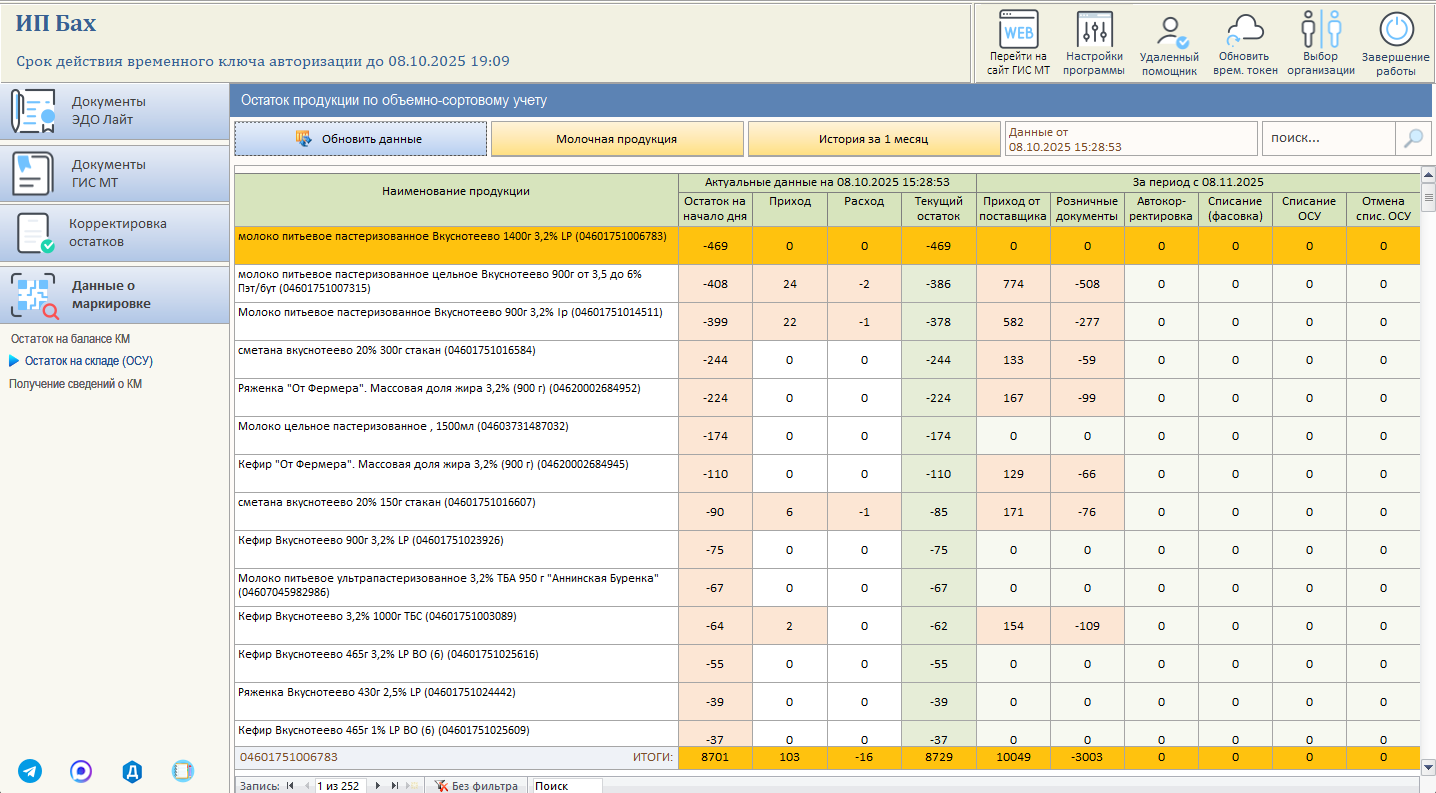
2. Остаток на складе (ОСУ) Назначение: просмотр баланса виртуального склада для продукции с объемно-сортовым учетом.
Как получить данные:
Выберите товарную группу.
Укажите период, за который подтянуть документы, влияющие на баланс. Или выберите без истории движения.
Нажмите «Обновить данные».
Работа с результатами:
Данные отображаются в таблице.
Нажмите на количество в нужном столбце для просмотра истории движения.
В истории дважды кликните по идентификатору документа, чтобы открыть его карточку (подробнее — в статье «Документы ГИС МТ»).
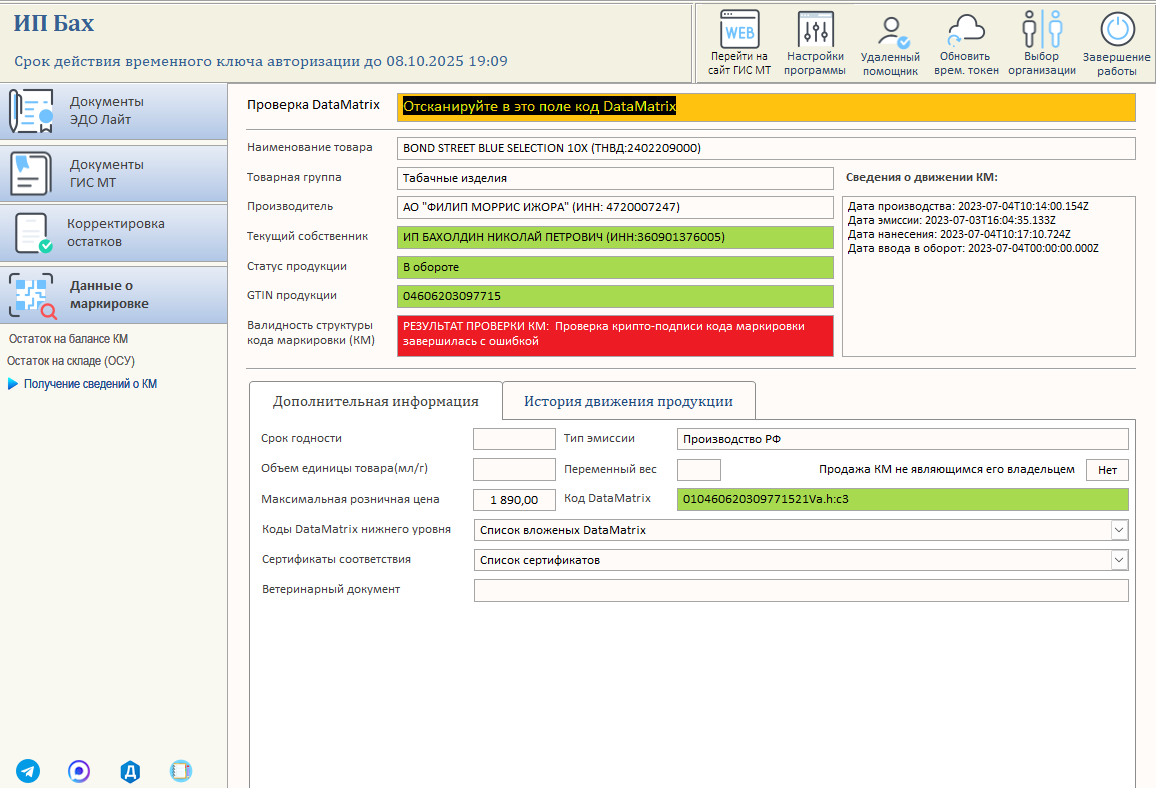
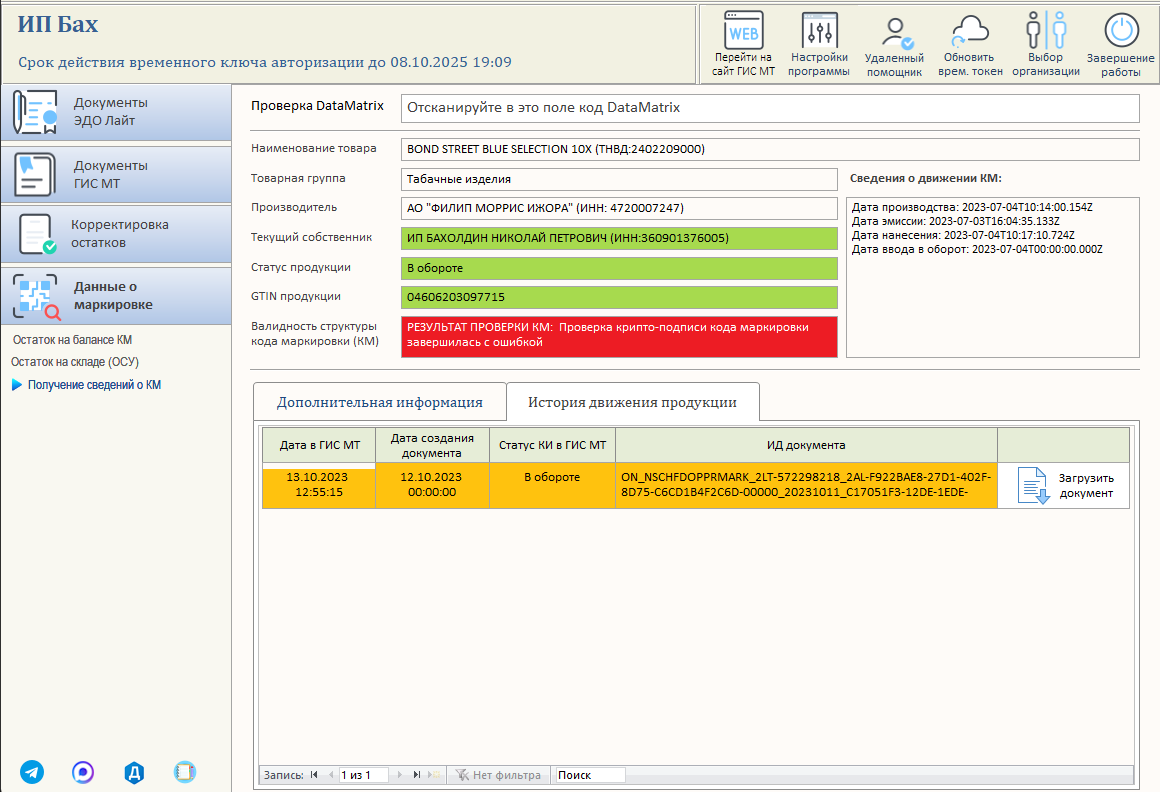
3. Получение сведений о КМ Назначение: проверка КИ/КМ в ГИС МТ и получение подробных сведений о продукции.
Особенности:
Информация доступна по любому КМ, если он относится к подключенной пользователем товарной группе.
При наличии ветеринарного документа (ВСД) рядом с номером доступна кнопка просмотра.
Некоторые поля могут быть пустыми, если не предусмотрены для группы или данных нет.
4. История движения КИ Назначение: просмотр истории движения КИ, принадлежащих текущему пользователю.
Отображаются документы прихода и расхода.
Для просмотра конкретного документа нажмите «Загрузить документ» в строке записи.
5. Создание документов Назначение: формирование документов, изменяющих статусы КМ и остатки виртуального склада.
Внимание — важная информация Инвентаризация, списание и возврат в оборот выполняются в целом по организации. Продукция, не у казанная на шаге «Ввод данных» при инвентаризации, будет списана с остатка.
5.1. Инвентаризация (Помарочно) Для продукции с помарочным учетом. Состоит из четырех этапов.
Этап 1. Запрос маркировки
Выполните по инструкции из раздела 1.
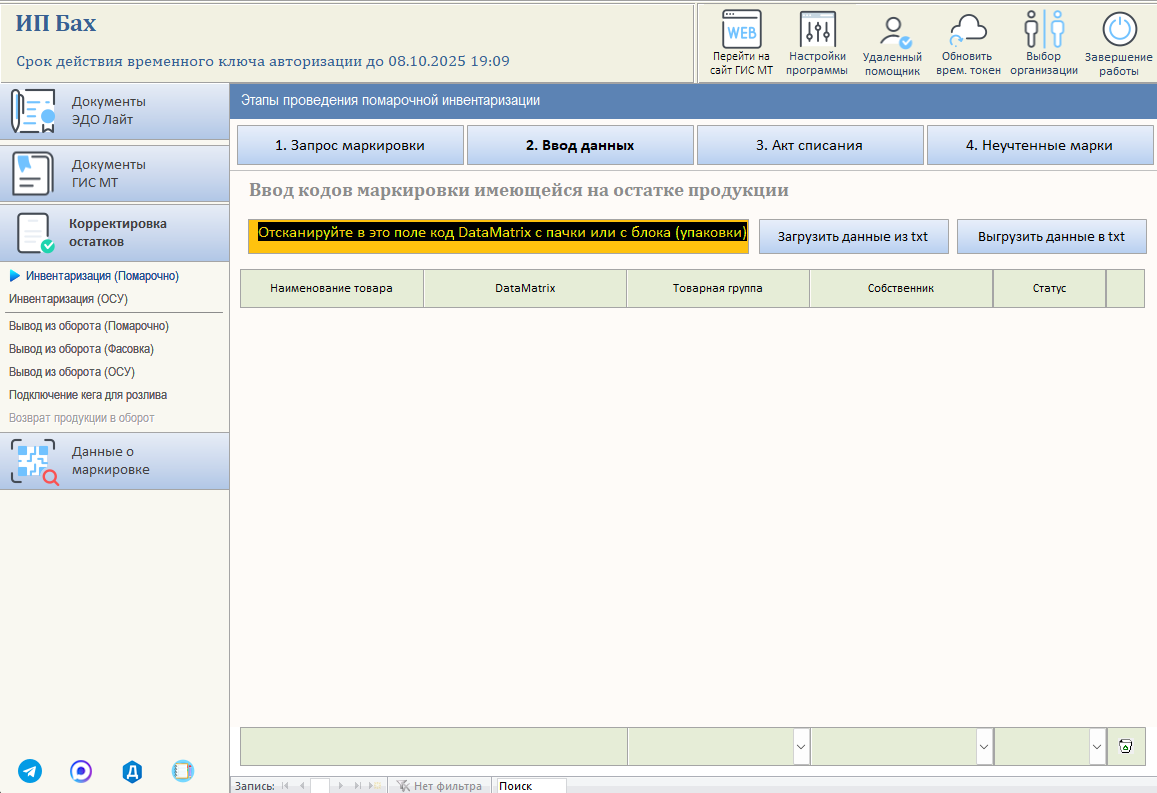
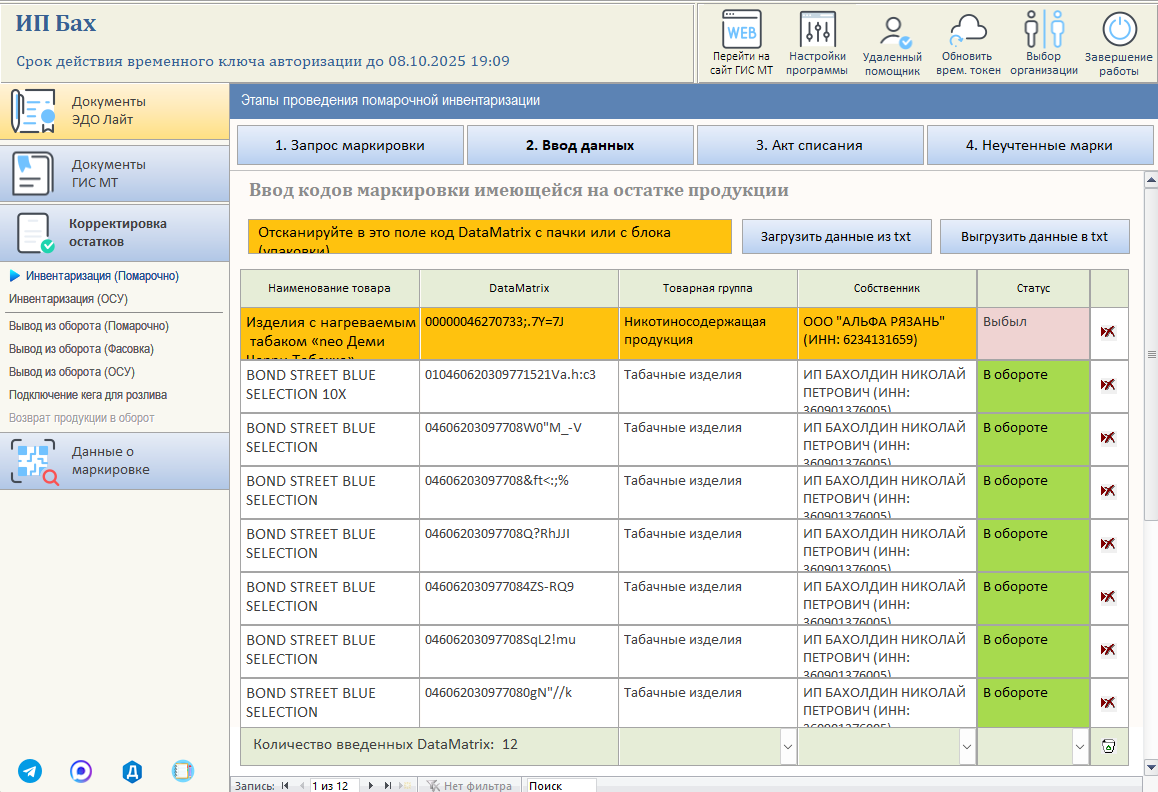
Этап 2. Ввод данных
Укажите фактически имеющиеся КМ — они будут исключены из акта списания.
Добавьте марки сканированием в поле ввода или загрузкой текстового файла обмена.
На данном этапе удобно отследить продукцию, которая имеется фактически, но в ГИС МТ по каким либо причинам не числится. Такую продукцию требуется убрать из оборота и утилизировать.
Выгрузите данные в txt, для дальнейшей загрузки (Например в другом рабочем месте).
Этап 3. Акт списания
В списке — продукция, которая будет добавлена в документ списания.
Выберите «Причину вывода из оборота» и нажмите «Отправить акт в ГИС Честный Знак».
Если отправка недоступна, используйте «Выгрузить DataMatrix» и загрузите файл в ЛК ГИС МТ.
Этап 4. Неучтенные марки
Отображаются DataMatrix, добавленные во «Ввод данных», но не числящиеся на балансе организации.
Если принадлежат вашей организации и возможен возврат:
«Автоматическая отправка акта в ГИС Честный Знак»
«Режим самостоятельной отправки XML файла»
Если DataMatrix чужой организации — «Выгрузить в EXCEL DataMatrix не принадлежащих организации» и передайте файл собственнику КМ, чтобы от передал вам права на продукцию.
5.2. Инвентаризация (ОСУ) Для продукции с объёмно-сортовым учетом. Состоит из трех этапов.
Операция идентична предыдущему пункту. Отличается только отсутствием этапа "Неучтенные марки", т.к. при ОСУ собственником кодов является производитель.
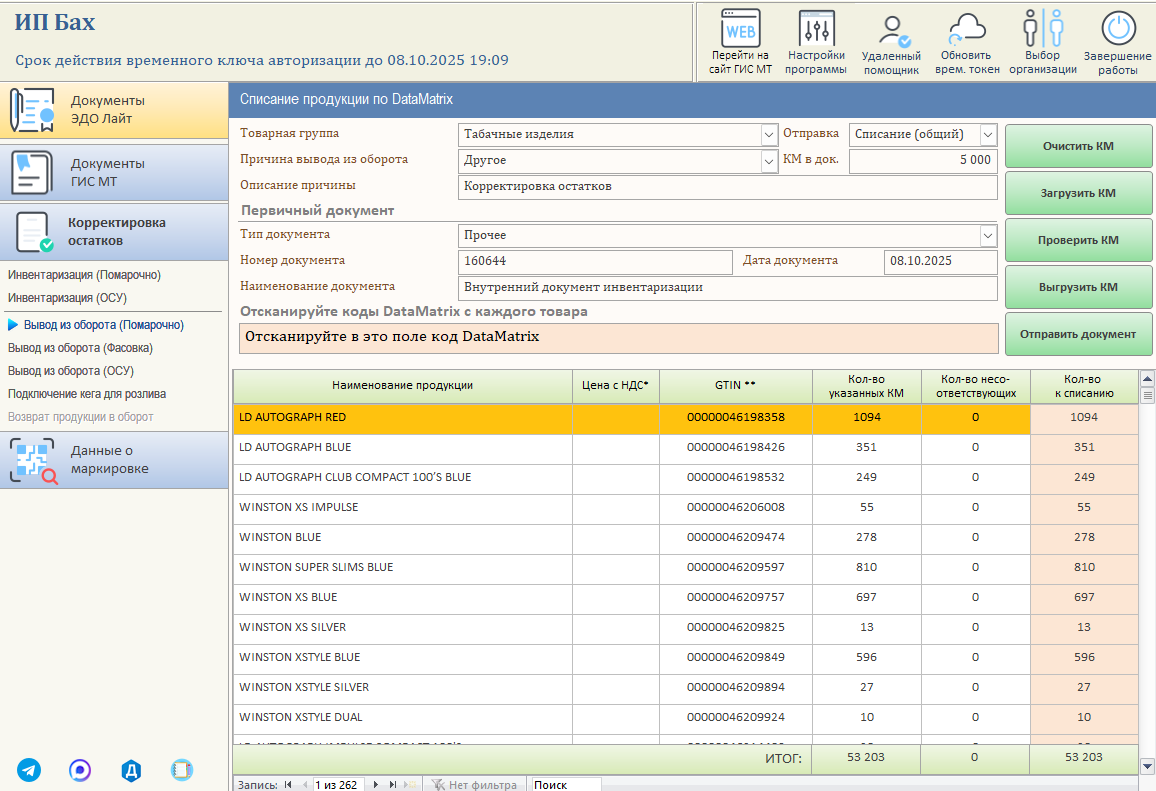
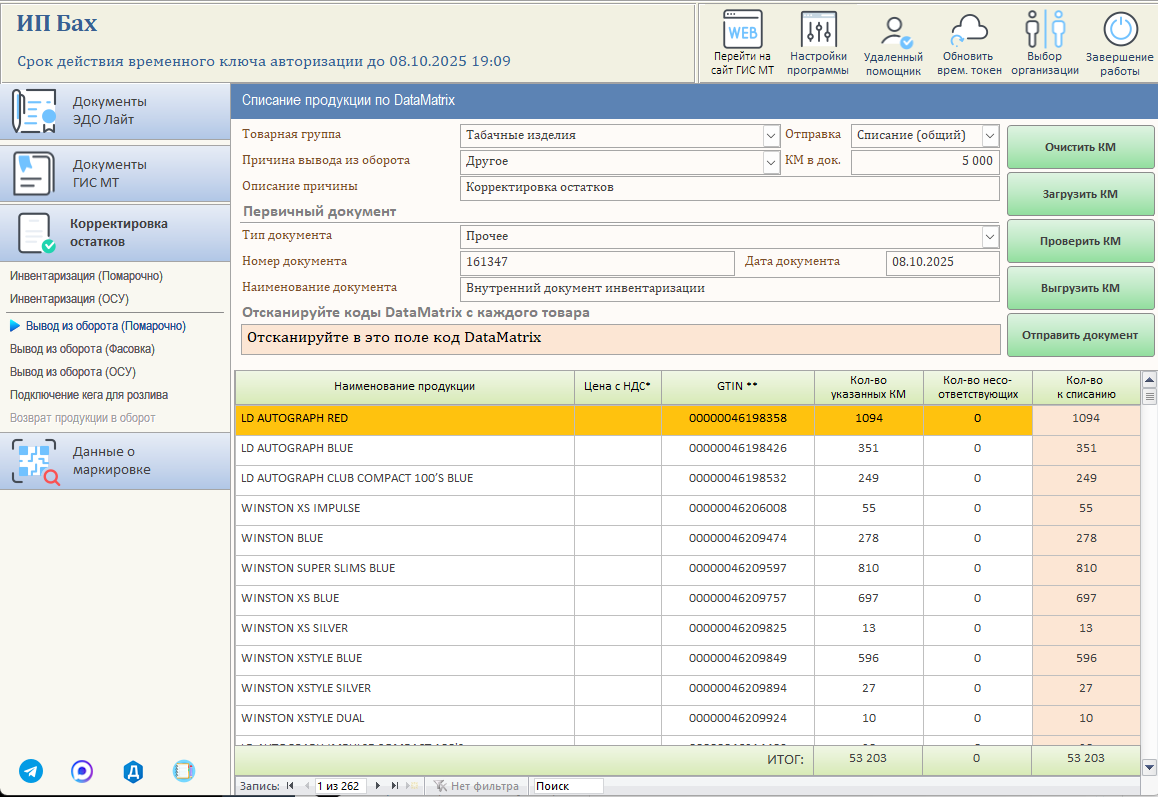
5.3. Вывод из оборота (Помарочно) Назначение: списание продукции с помарочным учетом.
Подготовка:
Выберите товарную группу.
Отсканируйте DataMatrix в поле поиска. При допустимом статусе КМ добавится в документ; при ошибке — появится описание.
Функционал раздела:
Очистить КМ - полностью очищает список введенных кодов.
Загрузить КМ - загружает КМ из файла TXT.
Проверить КМ - проверяет КМ которые находятся в документе.
Выгрузить КМ - выгружает КМ в файл TXT.
Завершение:
В поле "Отправка" для табачных изделий и пивной продукции выбирается "Списание (общий)", при прочих "Вывод из оборота"
Укажите «Причину вывода из оборота» и нажмите «Отправить документ».
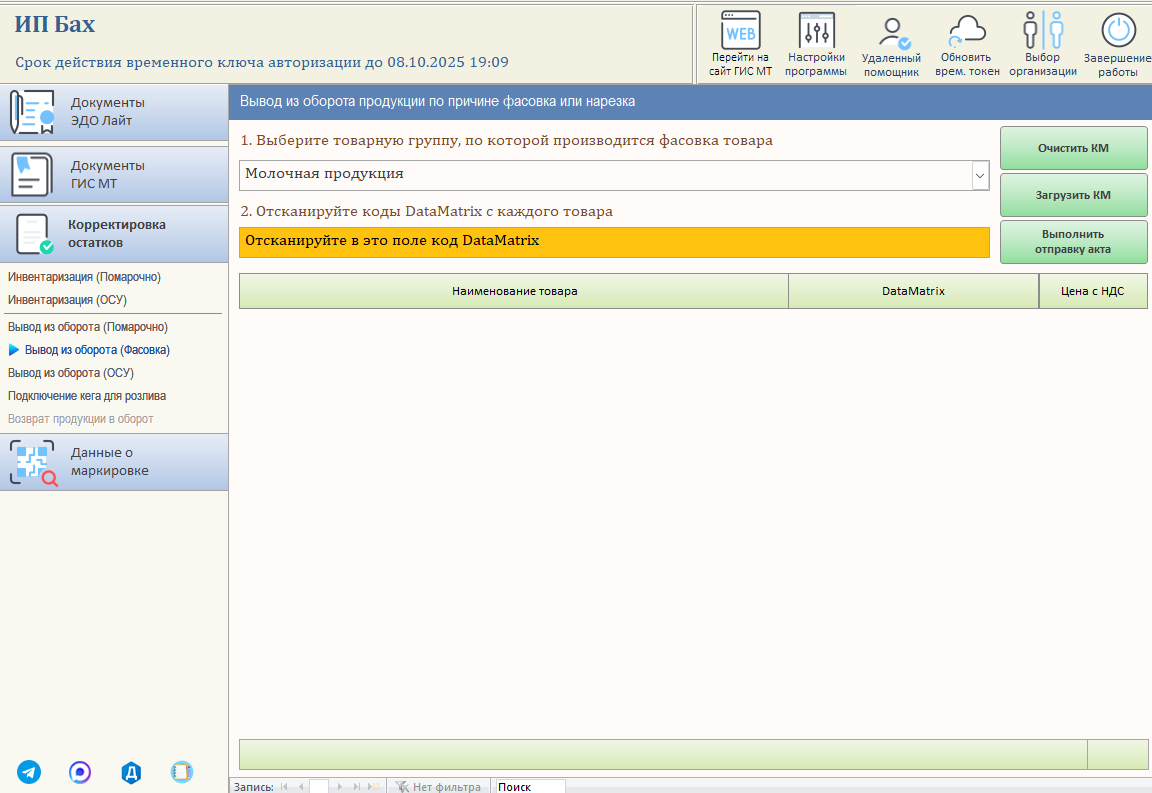
5.4. Вывод из оборота (Фасовка) Назначение: списание продукции по причине «Фасовка».
Шаги:
Выберите товарную группу.
Отсканируйте КМ или загрузите из txt файла. Если соответствует параметрам фасовки — добавится; иначе покажет ошибку.
Нажмите «Выполнить отправку акта».
Важно: При реализации фасованной продукции передача кода маркировки не требуется.
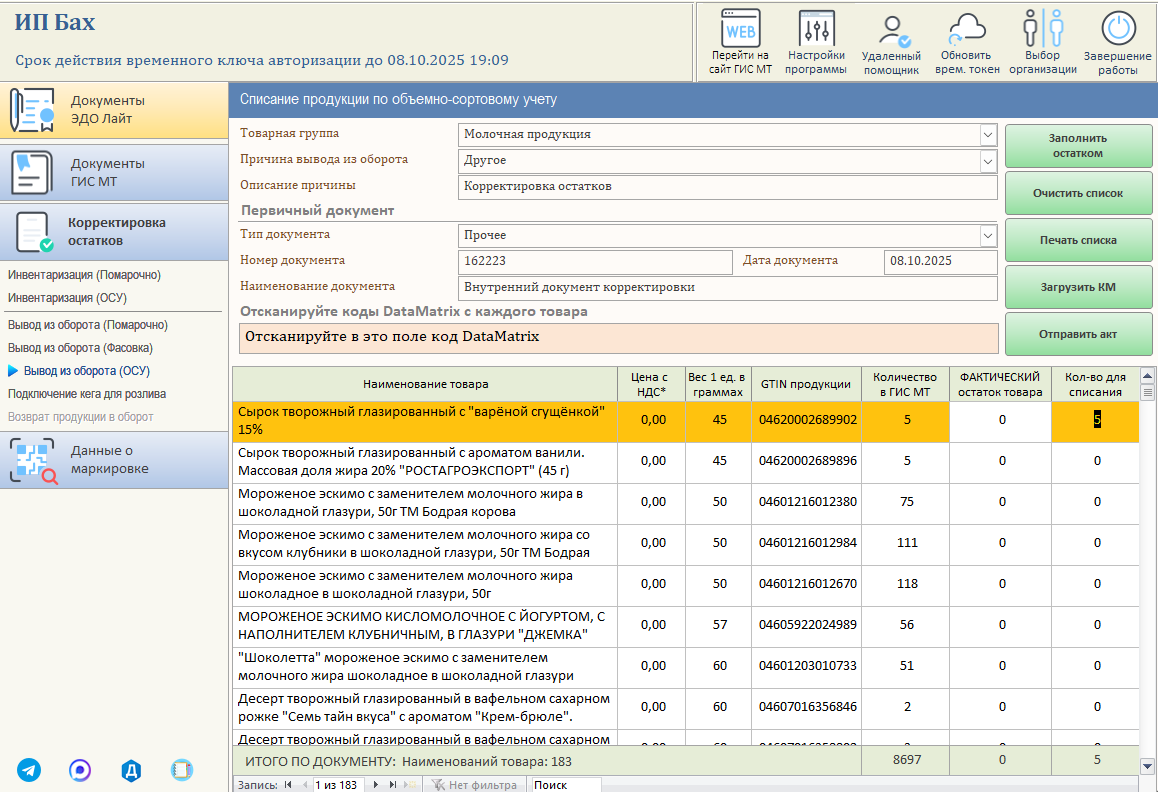
5.5 Вывод из оборота (ОСУ) Назначение: списание и инвентаризация для продукции с объемно-сортовым учетом.
Очередность действий:
Выберите товарную группу.
Нажмите «Запросить остатки».
Заполните список остаток:
Сканируйте DataMatrix (одно сканирование = +1 в кол-во для списания).
Загрузите текстовый файл обмена («Загрузить КМ»).
Укажите вручную количество; при необходимости «Печать» списка.
Укажите «Причину вывода из оборота» и нажмите «Отправить акт».
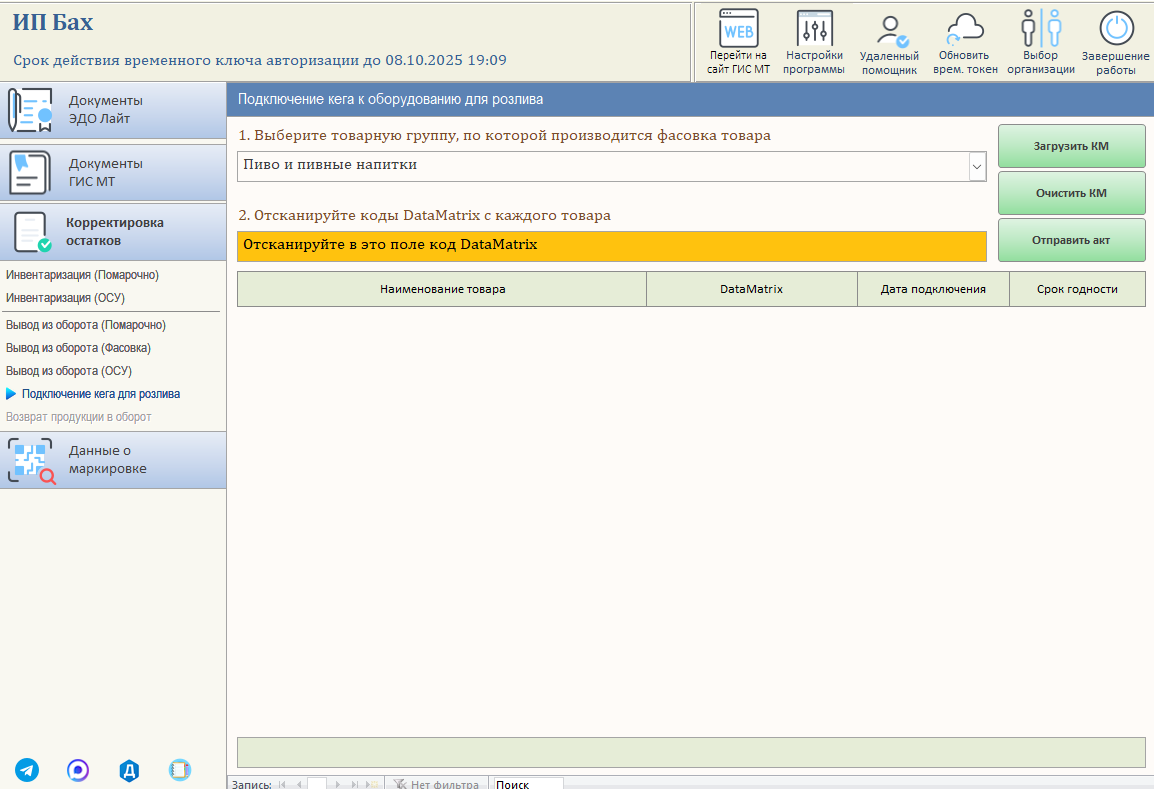
5.6. Подключение кега для розлива Назначение: создание документа подключения к оборудованию для дальнейшей реализации.
Шаги:
Выберите товарную группу.
Отсканируйте КМ или загрузите из txt файла. Если соответствует параметрам фасовки — добавится; иначе покажет ошибку.
Нажмите «Отправить акт».
Важно: При реализации подключенной продукции продажа кода маркировки происходит с указанием количества проданных литров
5.7. Возврат продукции в оборот Статус: функционал временно не доступен.
Назначение: возврат на баланс продукции, ранее выведенной из оборота (для собственных нужд или розничной реализации). Доступность и набор причин зависят от товарной группы.
6. Как создать файл TXT для загрузки в программу Назначение: внутренний обмен между подразделениями (маркируемая продукция принадлежит одной организации без разбиения по торговым точкам).
Как создать файл:
В проводнике: правая кнопка в папке/на рабочем столе → «Создать» → «Текстовый документ».
Задайте имя файла и нажмите Enter.
Откройте файл двойным кликом.
Установите курсор и отсканируйте DataMatrix 2D-сканером с каждой единицы продукции.
Примечания:
Вводите КМ в английской раскладке.
Каждый КМ — с новой строки.
Вложенные КИ сканировать не требуется (например, для блока табачной продукции достаточно КМ блока).
Рекомендуемая кодировка файла: UTF-8 (по умолчанию).
Сохраняйте изменения через «Файл» → «Сохранить» или Ctrl+S.