
17:29 Разрешительный режим в «ДоКа: Кассовый модуль» |
|
С 1 апреля 2024 года в России поэтапно вводится разрешительный режим проверки маркированных товаров. Он необходим для предотвращения оборота поддельной или несанкционированной продукции и распространяется на большинство категорий маркированных товаров. Что такое разрешительный режимПри продаже маркированной продукции кассовое ПО автоматически обращается к системе «Честный Знак», проверяя корректность каждого кода DataMatrix в реальном времени. Если код признан недействительным или аннулированным, система запретит продажу и оповестит кассира. ⚠️ Запрещено реализовывать товары, не прошедшие проверку в разрешительном режиме. Как работает разрешительный режим
В оффлайн-режиме продажа разрешена не более чем на 72 часа подряд. Настройка разрешительного режима в кассовом модуле1. Получение токена ККТ
📷 Сюда вставить скриншот профиля с кнопкой “Сгенерировать токен ККТ” 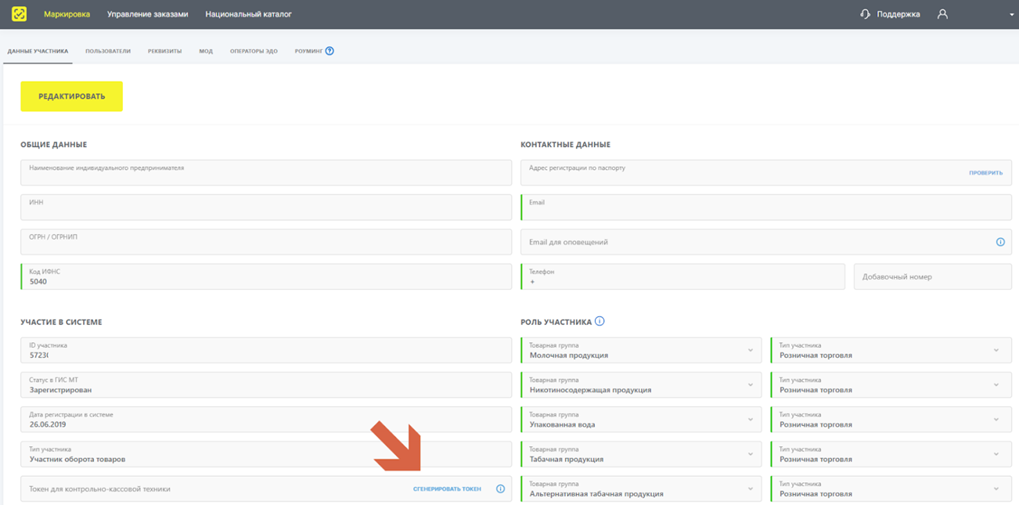
 2. Включение разрешительного режима в кассовом модуле
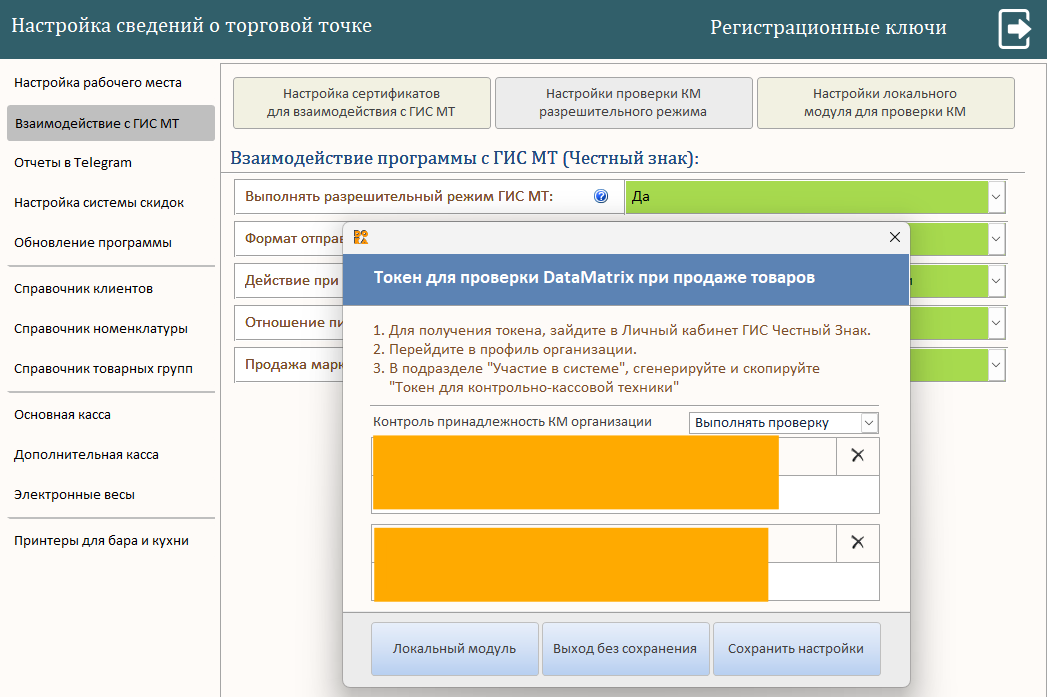 3. Настройки для Windows 7Если используется Windows 7 и при работе разрешительного режима возникают ошибки, в настройках выберите значение «Формат отправки запросов — Решение для Windows 7». 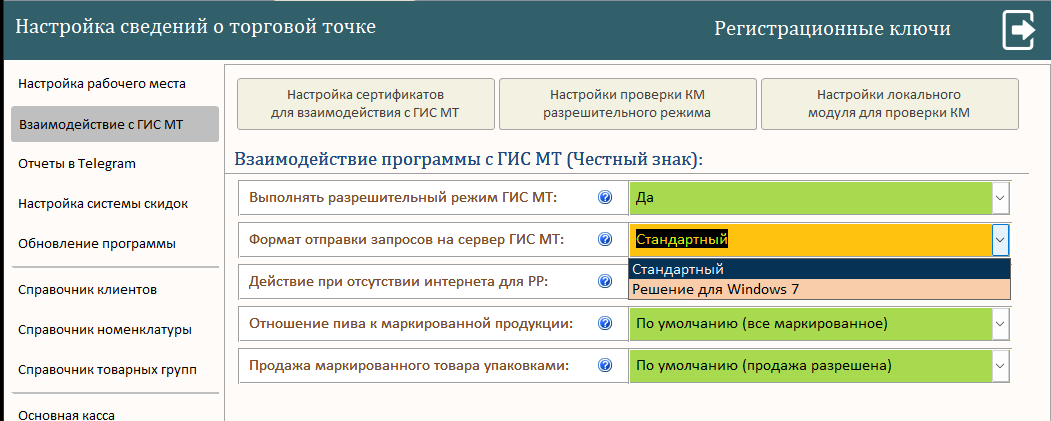 Индикаторы и функции разрешительного режимаПосле включения разрешительного режима в левом нижнем углу программы появятся иконки Честного Знака. 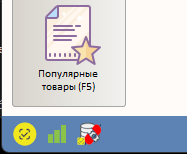 1. Проданные маркиПоказывает список всех реализованных акцизных марок и их статус проверки. Позволяет вручную инициировать проверку марок в ГИС МТ (при наличии УКЭП). 2. Качество связи с CDN-площадкойОтображает стабильность соединения:
Нажатие по иконке открывает диагностику CDN-площадок и позволяет выбрать площадку с минимальным временем отклика. После выбора нажмите «Сохранить и продолжить». 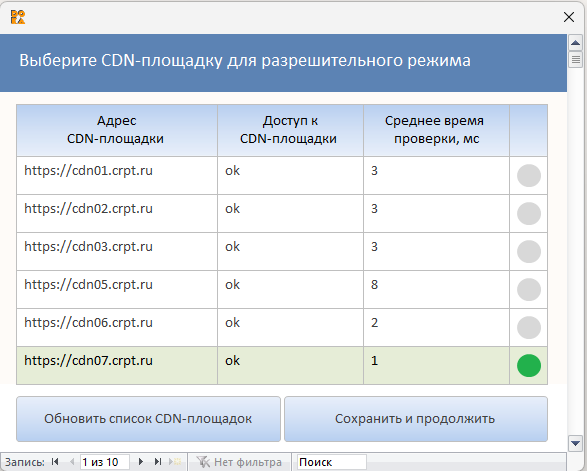 3. Статус локального модуляОтображает состояние локального модуля ГИС МТ:
При клике по иконке открывается меню управления ЛМ. Если модуль отсутствует — нажмите «Обновить статус», чтобы запустить установку автоматически. 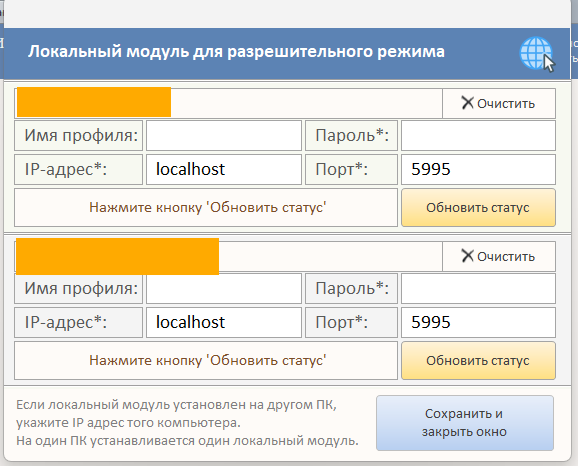 Проверка кода DataMatrixДля ручной проверки DataMatrix:
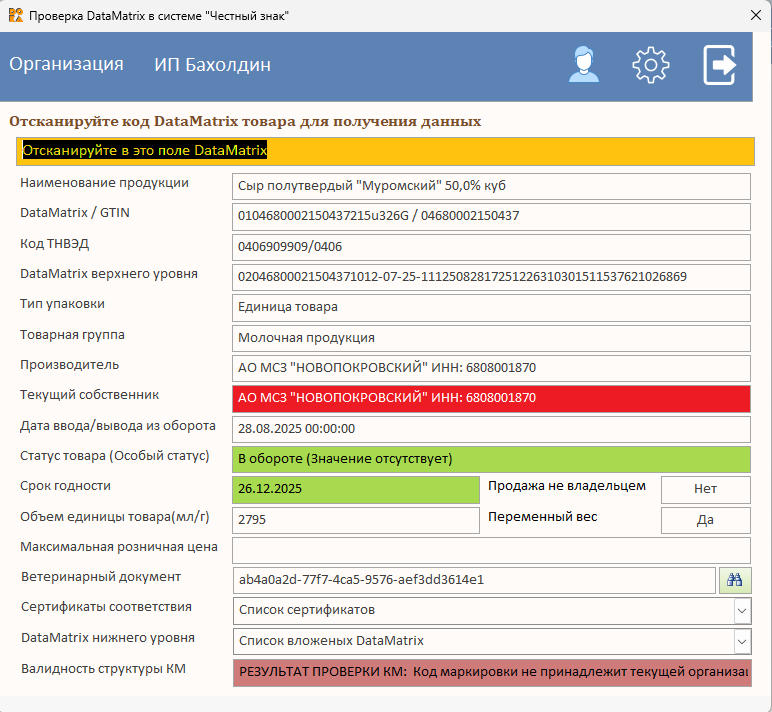 Для корректной работы функции требуется установленный УКЭП пользователя. Ошибки проверки и порядок действийЕсли при продаже произошла ошибка проверки (кроме отсутствия интернета): — продажа запрещена; — товар необходимо передать старшему смены; — покупателю предложить замену товара. 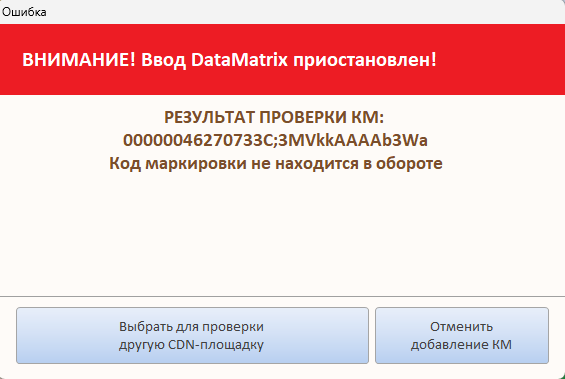 Оффлайн-режимЕсли интернет-соединение недоступно, продажа маркированных товаров разрешена в течение 72 часов. По истечении этого времени необходимо восстановить подключение или приостановить реализацию. С 1 марта 2025 года появилась обязанность выполнять оффлайн-проверку с помощью Локального модуля ГИС МТ. Официальные источники |
|
|
| Всего комментариев: 0 | |