17:29 Удалённое подключение к базе данных программы ДоКа
Назначение
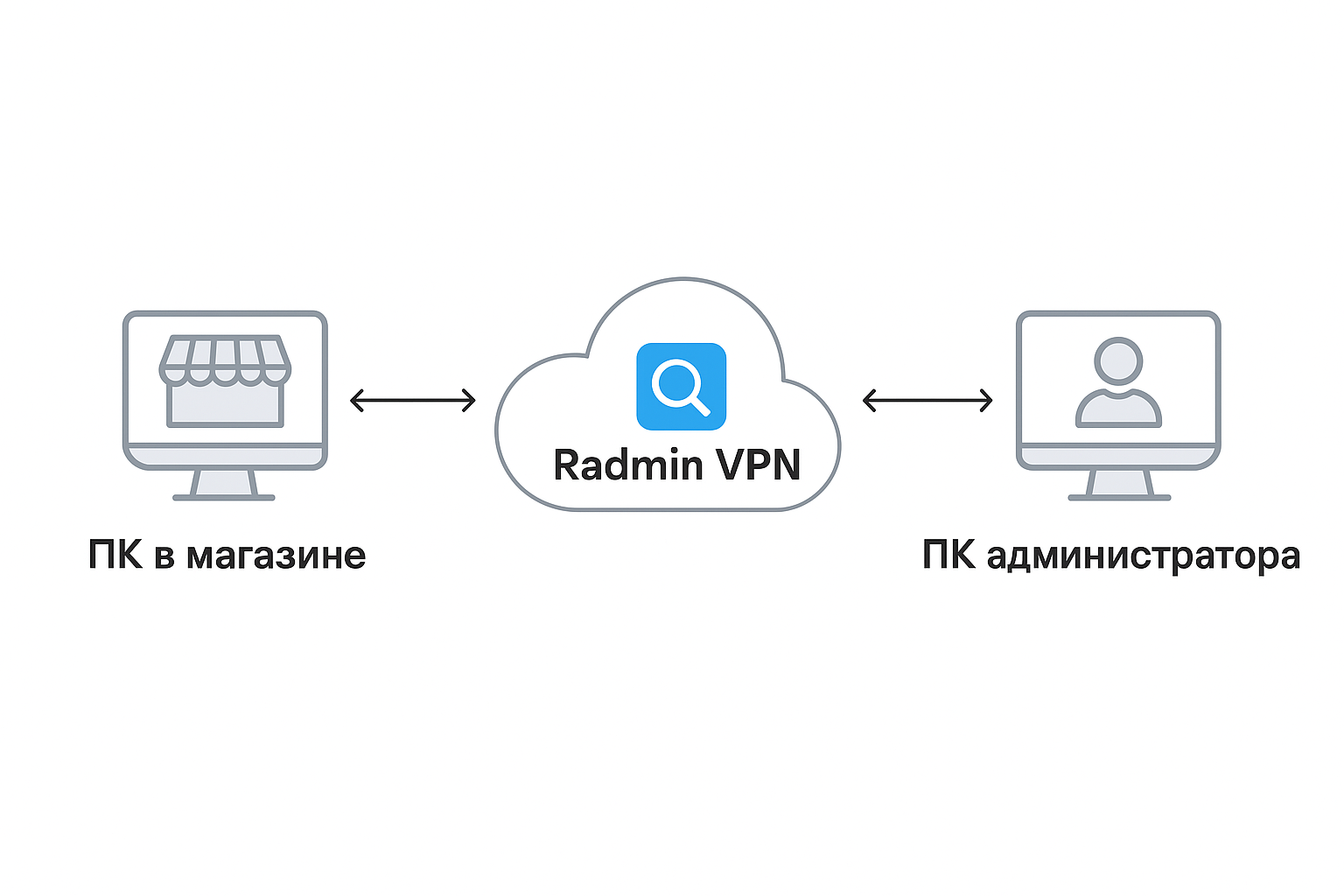
Функция удалённого подключения позволяет работать с базой данных, находящейся в магазине, из любого другого компьютера: можно ввести приход, скорректировать цены, просмотреть отчёты и выполнять все операции, как на рабочем месте кассира или товароведа.
Как это работает
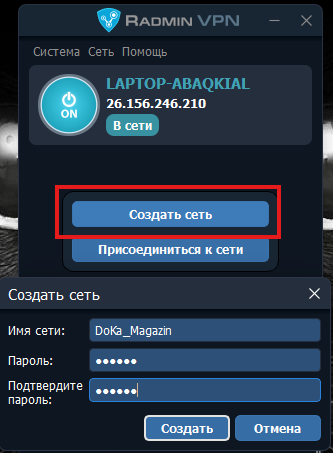
Для удалённого подключения используется бесплатный инструмент Radmin VPN, который создаёт защищённую виртуальную сеть между двумя компьютерами. Подключение осуществляется напрямую, без необходимости проброса портов или статического IP.
Настройка компьютера в магазине (где хранится база данных)
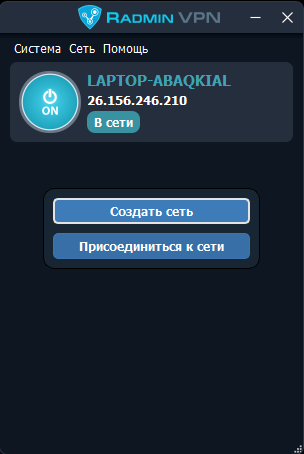
Скачайте и установите Radmin VPN на втором компьютере.
Запустите программу.
Шаг 2. Подключение к сети магазина
Нажмите «Присоединиться к сети».
Введите:
Имя сети, созданной ранее;
Пароль.
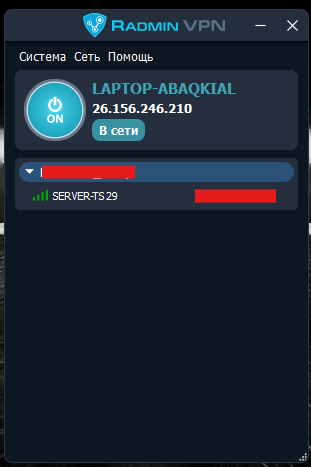
После подключения в разделе «Сеть» появится компьютер из магазина.
При успешном соединении статус ПК будет подсвечен зелёным индикатором.
Шаг 3. Подключение к базе данных
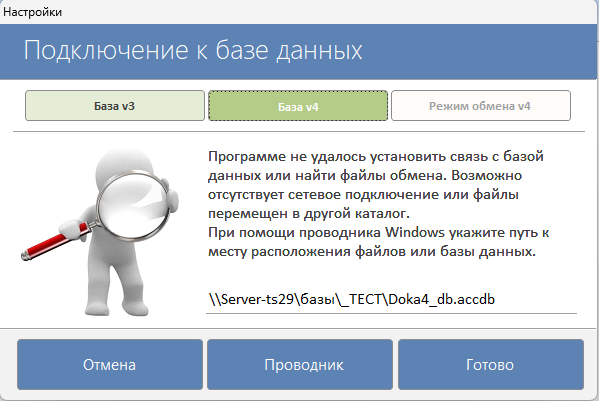
Откройте ДоКа: Кассовый модуль или Складской учёт.
В настройках базы данных укажите сетевой путь к файлу базы данных.
Сохраните изменения и перезапустите программу.
Теперь вы можете:
вносить приходные документы;
корректировать цены и остатки;
просматривать отчёты и аналитику в режиме реального времени.
Для работы с УТМ, добавьте свой IP из Radmin VPN в доверенные.
Для работы с ГИС МТ и подписанием документов установите IP модуль, и пропишите IP адрес ПК где установлена ЭЦП. Адрес берется из Radmin.
Рекомендации по безопасности
Используйте надёжный пароль для сети Radmin VPN.
Не передавайте логин и пароль третьим лицам.
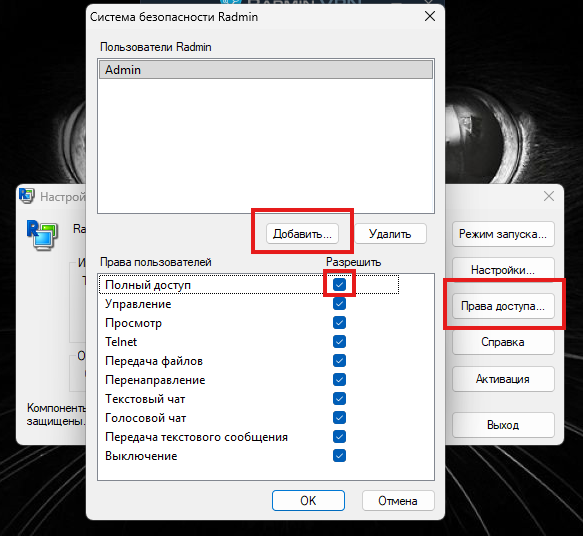
При длительном отсутствии подключения — удаляйте неиспользуемые пользователи.
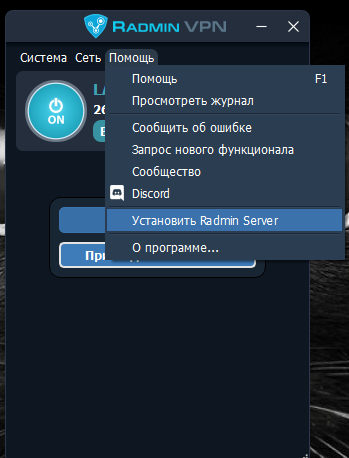
Для дополнительной защиты можно включить Radmin Server → Ограничение IP (только для конкретных устройств).
Проверка соединения
Если ПК не отображается в списке сети:
убедитесь, что оба устройства в сети Radmin VPN;
проверьте, что на обоих компьютерах Radmin VPN запущен;
временно отключите антивирус или добавьте Radmin в исключения;
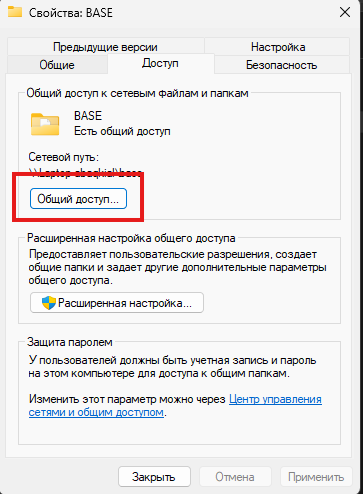
убедитесь, что папка с базой действительно открыта для общего доступа.
Итог
После настройки:
база данных магазина доступна из любой точки с интернетом;
можно работать с ней в реальном времени;
все изменения сохраняются прямо в основной базе.
Нужна помощь с настройкой?
Если вы не хотите разбираться с установкой и настройкой Radmin VPN самостоятельно — вы можете оставить заявку на удалённую настройку доступа специалистами ДоКа.