
17:29 Восстановление программы из лаунчера (build_51028 и выше) |
|
Начиная с версии Лаунчера build_51028, добавлен встроенный механизм автоматического восстановления. Теперь при повреждении файлов в программ ДоКа: Кассовый модуль и ДоКа: Складской учёт, или базы данных система сама предложит варианты восстановления. Автоматическое восстановление при запускеЕсли при запуске кассового модуля или складского учёта обнаружено повреждение основного файла программы, на экране появится специальное окно с предложением восстановить программу. 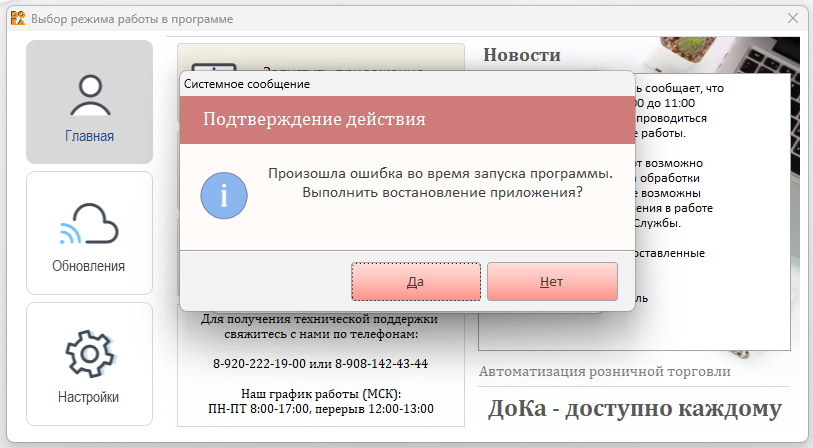 Нажмите кнопку «Да», и система автоматически загрузит корректную копию файла из локального хранилища. ⚙️ После успешного восстановления программа перезапустится автоматически. Восстановление лаунчераЕсли повреждён Лаунчер (Launcher_4.accde) и программа не запускается, в папке установки теперь автоматически создаётся восстановитель лаунчера. 📂 Путь к восстановителю: C:\DoKa\Восстановить Лаунчер.lnk 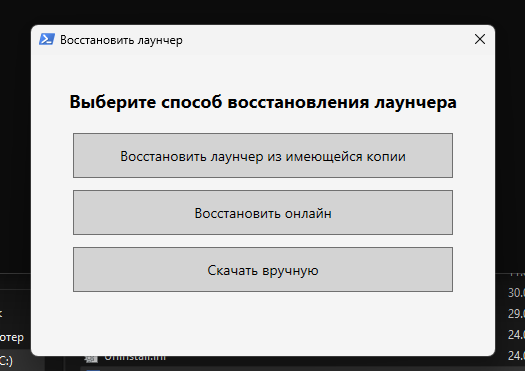 Чтобы восстановить лаунчер:
💡 Это особенно полезно, если лаунчер был повреждён при обновлении или сбое системы. Восстановление базы данных из резервной копииЕсли ошибка возникает при запуске и указано, что повреждена база данных, выполните восстановление через лаунчер:
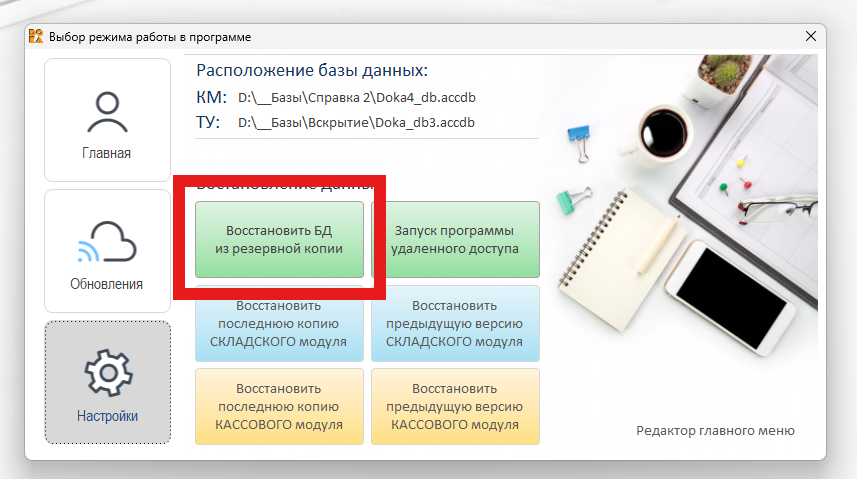
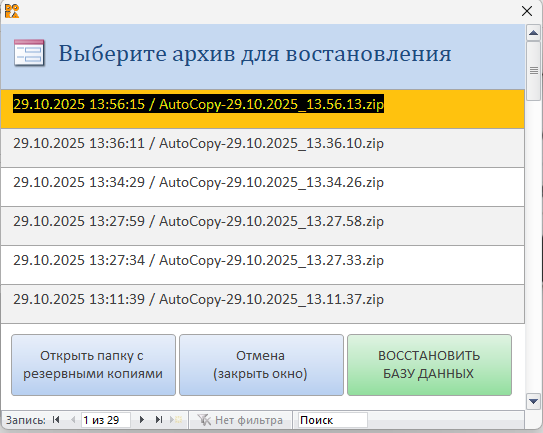 После восстановления запустите программу, и данные будут загружены из выбранной копии. Если ошибка сохраняетсяЕсли после восстановления ошибка остаётся:
🔁 Повторяйте процесс до тех пор, пока не будет найдена исправная версия базы данных. Полезные рекомендации
Полезные ссылки |
|
|
| Всего комментариев: 0 | |