
Вход по токену и по файлу подписи
Два способа войти в Доку, когда на этом компьютере нет КриптоПро или подписи: вставить готовый токен True API или подписать одноразовые данные в другой программе и загрузить файл подписи.
- Время: 2–5 минут
- Кто делает: пользователь, у которого есть токен True API или доступ к УКЭП на другом компьютере
- Актуально для сборки: 2026.11.12.1419
Какой способ выбрать
| Способ | Когда подходит | Что нужно |
|---|---|---|
| УКЭП | Основной способ: подпись и КриптоПро есть на этом компьютере. | Инструкция 03 |
| Токен | У вас уже есть действующий токен True API, полученный в другой программе, работающей с Честным знаком. | Токен и ИНН организации |
| Файл подписи | Подпись есть, но на другом компьютере или в программе, которая не связана с браузером (например, КриптоАРМ). | Программа для подписи файлов и ИНН организации |
Содержание
Пошагово
-
Вход по токену True API
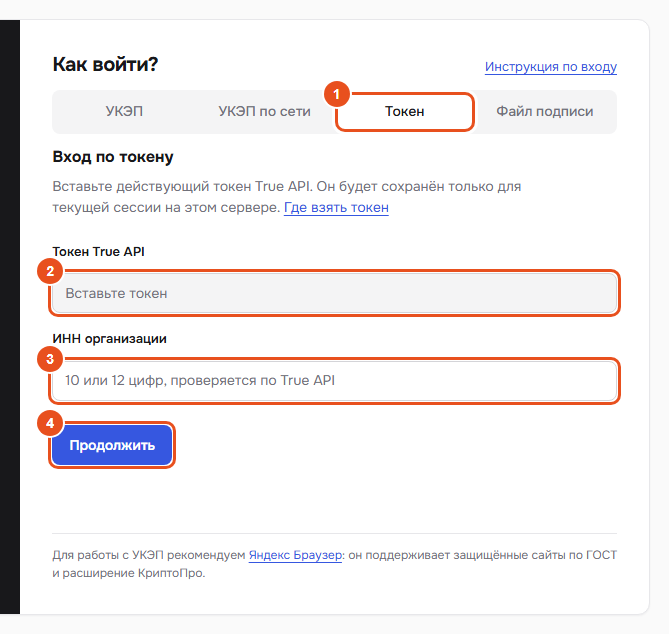
- На странице входа (http://localhost:8088) откройте вкладку «Токен» (1).
- Вставьте токен в поле «Токен True API» (2): скопируйте его целиком, без пробелов и кавычек в начале и в конце. Символы токена в поле скрыты точками — так и должно быть.
- Введите ИНН организации (3): 10 цифр для организации, 12 — для ИП. Дока проверит его по данным Честного знака.
- Нажмите «Продолжить» (4). На кнопке появится «Проверяем…», затем откроется рабочее пространство.
 открылась страница «Сегодня», вверху справа — организация с введённым ИНН.Где взять токен: на компьютере, где уже выполнен вход по УКЭП, откройте организацию вверху справа → «Настройки» → «Токен доступа». Токен показывается по нажатию, его можно скопировать; рядом указано, до какого времени он действует.Токен — это пропуск в Честный знак от имени организации. Не пересылайте его в мессенджерах и не храните в общих файлах. Дока держит токен только в текущей сессии на этом компьютере.
-
Файл подписи: скачайте данные для подписи
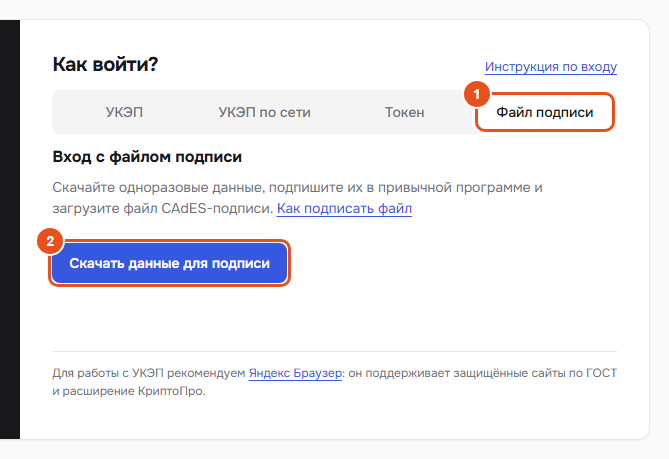
- Откройте вкладку «Файл подписи» (1).
- Нажмите «Скачать данные для подписи» (2). Браузер сохранит в папку «Загрузки» небольшой файл doka-auth-…txt — это одноразовые данные от Честного знака.
 Данные действуют 10 минут. Если не успели подписать и загрузить — скачайте новый файл. Каждый файл можно использовать только один раз.
-
Подпишите файл в программе для работы с УКЭП
Подпишите скачанный файл doka-auth-…txt подписью руководителя организации, ИП или сотрудника с доверенностью. Подойдёт любая программа, которая создаёт подпись в формате CAdES, например КриптоАРМ.
При подписи выберите:
- тип подписи — присоединённая (данные внутри файла подписи), не отсоединённая;
- формат — CAdES-BES;
- кодировка — DER или Base64, подходят обе.
Программа сохранит файл подписи с расширением .sig, .p7s или .p7m. Если подписываете на другом компьютере, перенесите этот файл на компьютер с Докой (флешка, почта самому себе).
-
Загрузите подпись и войдите
После скачивания данных на вкладке «Файл подписи» появились новые поля:
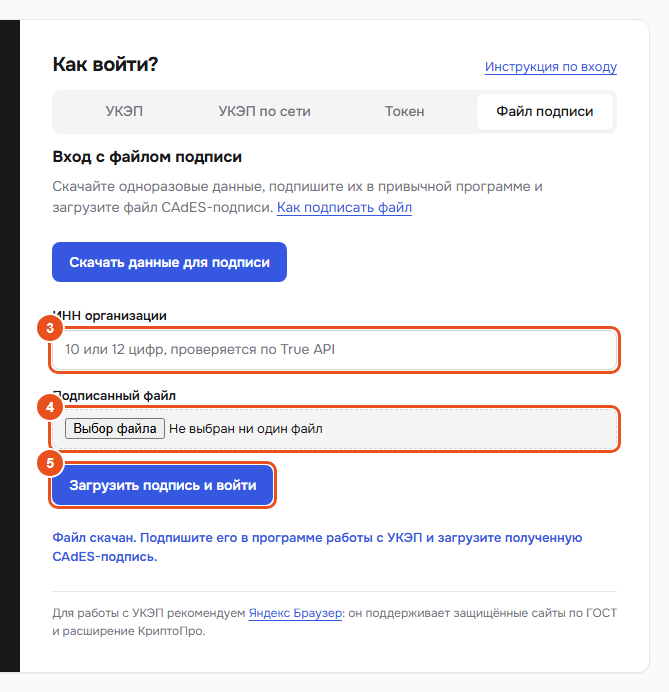
- Введите ИНН организации (3).
- Нажмите «Выбор файла» (4) и выберите файл подписи из шага 3.
- Нажмите «Загрузить подпись и войти» (5). На кнопке появится «Проверяем подпись…».
Не обновляйте страницу между скачиванием данных и загрузкой подписи: поля загрузки исчезнут, и данные придётся скачивать заново.Честный знак принял подпись, открылась страница «Сегодня».
Если что-то пошло не так
«Укажите ИНН организации: 10 или 12 цифр»
ИНН не введён или в нём лишние символы. Введите только цифры: 10 для организации, 12 для ИП.
Токен не принят
Токен истёк, скопирован не полностью или выдан для другой организации. Получите новый токен в той программе, где брали его раньше, и вставьте заново. Проверьте, что ИНН совпадает с организацией, для которой выдан токен.
«Одноразовые данные для подписи отсутствуют или устарели»
Прошло больше 10 минут после скачивания, страница была обновлена или этот файл уже использовали. Нажмите «Скачать данные для подписи» ещё раз и подпишите новый файл.
Подпись не принята
Чаще всего подпись создана отсоединённой (данных внутри нет) или подписан не тот файл. Подпишите заново файл doka-auth-…txt присоединённой подписью CAdES-BES. Также проверьте, что сертификат действует и принадлежит руководителю, ИП или сотруднику с доверенностью от этой организации.
«Файл подписи слишком большой»
Выбран не тот файл. Файл подписи одноразовых данных занимает несколько килобайт; файл больше 1 МБ Дока не принимает.
Не получилось — напишите в поддержку: support@dokaarm.ru. Приложите снимок экрана с сообщением; если в нём есть код запроса R-…, укажите его. Сам токен и файлы подписи в поддержку не отправляйте.
В поле токена ничего нет
Поле открывается пустым и не заполняется сохранённым паролем браузера. Вставьте действующий токен True API вручную и проверьте ИНН организации.
Дока Маркировка · инструкция 04 · актуально для сборки 2026.11.12.1419 · сверено 12.11.2026