
Вход по электронной подписи (УКЭП)
Как войти в Доку Маркировку по сертификату УКЭП: выбрать сертификат, подписать вход и, если вы сотрудник с доверенностью, выбрать организацию.
- Время: 1–2 минуты
- Кто делает: руководитель, ИП или сотрудник с машиночитаемой доверенностью (МЧД)
- Актуально для сборки: 2026.11.12.1419
Что понадобится
- Запущенная Дока (инструкция 01).
- Подготовленный компьютер: КриптоПро, расширение браузера и сертификат — на странице входа зелёная строка «Рабочее место готово» (инструкция 02).
- Носитель с подписью вставлен в компьютер и PIN-код к нему.
- Организация зарегистрирована в Честном знаке, у Доки есть действующая лицензия для её ИНН (инструкция 06).
Содержание
Пошагово
-
Откройте страницу входа
Откройте в браузере http://localhost:8088 (или щёлкните по значку Доки у часов). Вкладка «УКЭП» открыта сразу.
Дока за несколько секунд проверит КриптоПро и покажет список сертификатов с закрытым ключом, которые есть на этом компьютере. Если вместо списка красный блок «КриптоПро недоступен» или «Сертификаты не найдены» — вернитесь к инструкции 02.
Если сертификатов пять и больше, над списком появляется поле поиска: найти сертификат можно по ФИО, организации или ИНН. -
Выберите сертификат и нажмите «Войти как …»
- Щёлкните по строке нужного сертификата (1). Сертификат, с которым уже входили на этом компьютере, стоит первым и помечен «недавний».
- Кнопка внизу справа изменится на «Войти как И. О. Фамилия» — нажмите её (2).
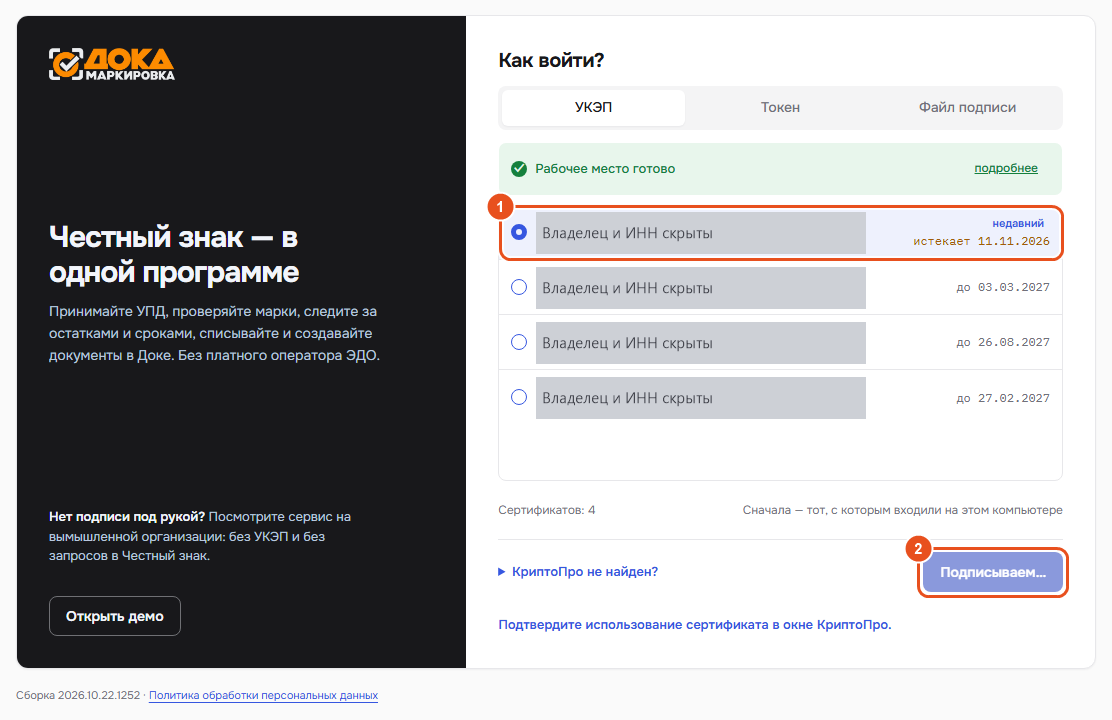
1 — выбранный сертификат, 2 — кнопка входа (на снимке уже идёт подпись). Владельцы и ИНН скрыты. В строке сертификата видно, кому он выдан, ИНН и срок действия. Подпись сотрудника без организации в сертификате помечена «Сотрудник: вход по доверенности».
-
Подтвердите подпись в КриптоПро
Дока получает от Честного знака одноразовые данные и просит КриптоПро их подписать. Кнопка по очереди показывает, что происходит:

- «Получаем данные…» — запрос в Честный знак;
- «Подписываем…» — в этот момент КриптоПро может показать окно ввода PIN-кода носителя или окно «Подтверждение доступа». Введите PIN-код и нажмите «ОК» / ответьте «Да»;
- «Входим…» — подпись создана, Честный знак выдаёт доступ.
 Если PIN-код сохранён в КриптоПро (галочка «Сохранить пароль»), а Дока добавлена в доверенные сайты, окон не будет совсем — вход займёт 2–5 секунд.Окно КриптоПро может открыться позади браузера. Если кнопка долго показывает «Подписываем…», посмотрите на панель задач Windows — там будет мигать значок КриптоПро.
-
Выберите организацию (если вы сотрудник с доверенностью)
Если сертификат выдан руководителю организации или ИП, этот шаг пропускается: Дока сразу открывает рабочее пространство этой организации.
Если сертификат выдан сотруднику (физическому лицу), Дока предложит выбрать, от имени какой организации работать:
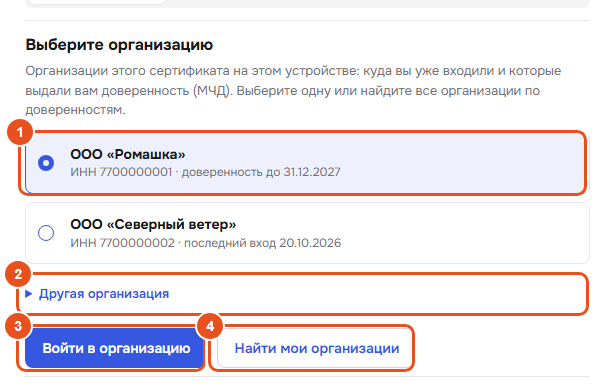
Пример с вымышленными организациями. - (1) В списке — организации, куда с этим сертификатом уже входили на этом компьютере, и организации, выдавшие вам доверенность. Щёлкните по нужной.
- (2) Нужной организации нет в списке — раскройте «Другая организация» и введите её ИНН (10 цифр для организации, 12 — для ИП).
- (3) Нажмите «Войти в организацию». Понадобится ещё одна подпись в КриптоПро — как в шаге 3.
- (4) «Найти мои организации» — Дока запросит в Честном знаке все организации, которые выдали вам машиночитаемую доверенность, и покажет их списком. Тоже понадобится подпись.
Войти от имени организации можно, только если она оформила вам машиночитаемую доверенность (МЧД) и зарегистрировала её. Если Честный знак отказал, Дока покажет причину над списком — обычно доверенности нет, она истекла или выдана на другого сотрудника. -
Проверьте, что вход выполнен
После сообщения «Вход выполнен. Открываем рабочее пространство…» откроется главная страница «Сегодня».
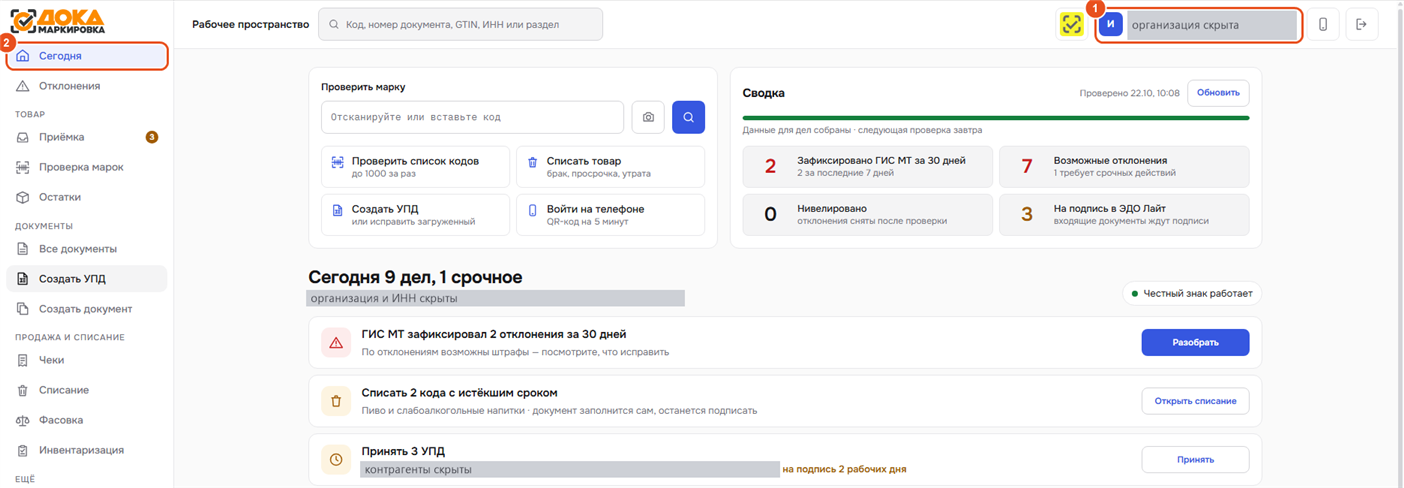
1 — организация, в которую вы вошли (по щелчку — профиль и настройки), 2 — раздел «Сегодня». Название организации, ИНН и контрагенты скрыты. - Вверху справа (1) — название организации и ИНН. Галочка рядом с ИНН означает, что Честный знак подтвердил организацию.
- Жёлтый значок слева от названия открывает личный кабинет Честного знака в новой вкладке.
- Первый раз после входа Дока несколько секунд собирает данные из Честного знака для блока «Сводка» и списка дел.
вы на странице «Сегодня», вверху справа — нужная организация. Что показывает эта страница — инструкция 09. -
Как выйти или войти в другую организацию
- Выйти — кнопка со стрелкой в правом верхнем углу (подсказка «Выйти»). Откроется страница входа.
- Перейти в другую организацию — выйдите и войдите снова, выбрав другой сертификат или другую организацию на шаге 4.
- Чтобы после запуска компьютера не входить вручную, в меню значка Доки у часов включите «Входить по последней подписи при запуске» (нужен PIN-код, сохранённый в КриптоПро) — инструкция 01, шаг 8.
Если что-то пошло не так
Кнопка «Выберите сертификат» не нажимается
Сначала щёлкните по строке сертификата в списке — кнопка станет активной и сменит надпись на «Войти как …».
Долго висит «Подписываем…»
КриптоПро ждёт PIN-код или подтверждения в окне, которое могло открыться за браузером. Сверните браузер или посмотрите на панель задач. Если окна нет — проверьте, что носитель вставлен, и нажмите на странице входа «Проверить снова».
Ошибка после «Получаем данные…»: сервер недоступен
Нет связи с Честным знаком. Проверьте интернет и повторите попытку через минуту. Если ошибка повторяется, в тексте ошибки есть код запроса вида R-1A2B3C4D — пришлите его в поддержку.
Неверный PIN-код
Для Рутокен после нескольких неверных попыток носитель блокируется. Если PIN-код неизвестен, обратитесь в удостоверяющий центр, выдавший подпись.
Вход выполнен, но открылась страница «Доступ к сервису»
Для этой организации нет действующей лицензии Доки или занято допустимое число устройств — инструкция 06.
Не получилось — напишите в поддержку: support@dokaarm.ru. Приложите снимок экрана с сообщением об ошибке; если в нём есть код запроса R-…, укажите его.
Сертификат на другом ПК
На странице входа выберите «УКЭП по сети» и следуйте инструкции 31. Этот способ появится в сборке с поддержкой сетевого входа.
Дока Маркировка · инструкция 03 · актуально для сборки 2026.11.12.1419 · сверено 12.11.2026