
Установка и первый запуск
Как скачать программу «Дока Маркировка», установить её на компьютер с Windows и открыть в первый раз.
- Время: 5–10 минут
- Кто делает: любой пользователь, права администратора не нужны
- Актуально для сборки: 2026.11.12.1419
Что понадобится
- Компьютер с Windows 10 или Windows 11 (64-бит).
- Интернет — чтобы скачать установщик, получать лицензию и обновления.
- Браузер: Яндекс Браузер (рекомендуем для работы с подписью), Google Chrome, Microsoft Edge или Firefox.
- Для работы с Честным знаком позже понадобятся КриптоПро и электронная подпись (УКЭП) — их подготовка описана в инструкции 02. Для установки программы они не нужны.
Содержание
Пошагово
-
Скачайте установщик
Откройте страницу загрузок doka-arm.ru/downloads, найдите карточку «ДоКа Маркировка» и нажмите «Скачать» или «Сбер Диск».

Карточка «ДоКа Маркировка» на странице загрузок. Номер сборки зависит от того, какая версия опубликована на сайте. Скачайте файл Установка Дока Маркировка <номер сборки>.exe. Если скачался архив .zip, откройте его и перенесите этот файл на рабочий стол или в папку «Загрузки».
файл установщика лежит в папке «Загрузки» (или там, куда вы его сохранили). -
Запустите установщик
Дважды щёлкните по файлу Установка Дока Маркировка <номер сборки>.exe.
Если Windows показывает синее окно «Система Windows защитила ваш компьютер», нажмите «Подробнее», затем «Выполнить в любом случае». Так Windows реагирует на новые программы, которые ещё мало кто скачивал.Права администратора не нужны: программа ставится для текущего пользователя Windows. -
Окно установки: ярлыки
Откроется одно окно «Установка Дока Маркировка». В нём указаны версия («Установка версии …») и папка установки — C:\Doka\Markirovka. Ниже — галочки: что сделать при установке. Все они сначала включены, снимите ненужные:
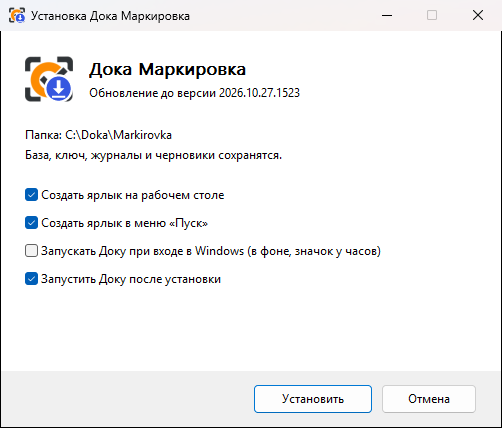
Окно установщика при обновлении: автозапуск показан как сейчас настроен, галочки КриптоПро нет — Дока уже в доверенных сайтах. - «Создать ярлык на рабочем столе»;
- «Создать ярлык в меню «Пуск»»;
- автозапуск и доверенные сайты КриптоПро — следующие шаги.
Если программа уже была установлена, в окне написано «Обновление до версии …» и «База, ключ, журналы и черновики сохранятся». -
Автозапуск вместе с Windows
Галочка «Запускать Доку при входе в Windows (в фоне, значок у часов)»:
- оставьте её, если это главный компьютер, к которому подключаются телефоны и другие компьютеры магазина. Дока будет работать в фоне сразу после включения компьютера;
- снимите, если будете запускать программу сами, ярлыком.
При обновлении галочка показывает текущую настройку. Решение можно изменить позже в меню значка Доки: пункт «Запускать при входе в Windows» (см. шаг 8).
-
Доверенные сайты КриптоПро
Если на компьютере уже установлен КриптоПро ЭЦП Browser plug-in, в окне есть галочка «Добавить Доку в доверенные сайты КриптоПро».
Рекомендуем оставить её: тогда при входе и подписи документов КриптоПро не будет каждый раз спрашивать разрешение на доступ к сертификатам. В доверенные добавляется только адрес Доки на этом компьютере — http://localhost:8088.
Если КриптоПро ещё не установлен, этой галочки не будет. Установите КриптоПро по инструкции 02 и запустите установщик Доки ещё раз — он обновит программу, сохранит данные и предложит эту галочку. -
Установите и запустите Доку
Оставьте галочку «Запустить Доку после установки» и нажмите «Установить». Окно покажет ход установки, затем закроется, и Дока запустится.
на рабочем столе и в меню «Пуск» появился ярлык «Дока Маркировка» (если галочки ярлыков были включены), программа запускается.Если появилось сообщение «Дока сейчас работает…», остановите программу: щёлкните правой кнопкой по значку Доки у часов → «Остановить». Затем снова нажмите «Установить».Если окно не закрылось и в нём есть строка «Не всё получилось: …», программа установлена, но не создался ярлык, запись в «Приложениях» или автозапуск. Сделайте снимок экрана с этим сообщением и пришлите в поддержку (см. «Если что-то пошло не так»). -
Дождитесь страницы входа в браузере
Через несколько секунд в браузере откроется страница Доки по адресу http://localhost:8088.
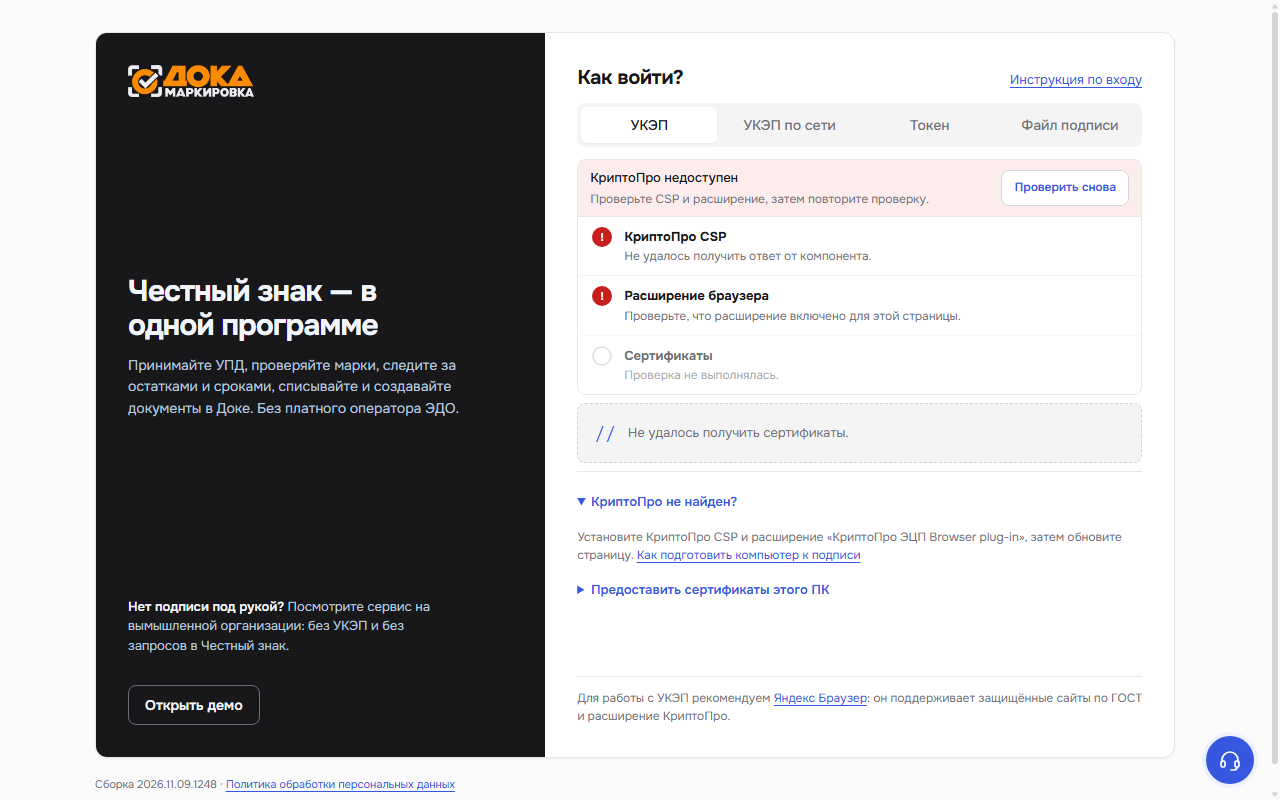
Стартовая страница. Справа — способы входа, слева внизу — «Открыть демо». Красный блок «КриптоПро недоступен» на этой странице — нормально, если КриптоПро ещё не установлен. Дальше:
- подготовьте подпись по инструкции 02 и войдите по инструкции 03;
- если сертификат находится на другом ПК, см. вход по УКЭП по сети;
- или посмотрите программу без подписи — кнопка «Открыть демо» (инструкция 05).
Адрес http://localhost:8088 работает только на этом компьютере. Добавьте страницу в закладки браузера — так её удобно открывать. -
Найдите значок Доки у часов
Пока Дока работает, её значок находится в области уведомлений Windows — справа внизу, рядом с часами. В Windows 11 он сначала спрятан: нажмите стрелку «^» рядом с часами. Значок можно перетащить мышью на панель задач, чтобы он всегда был на виду.
Щелчок по значку открывает Доку в браузере. Щелчок правой кнопкой открывает меню:
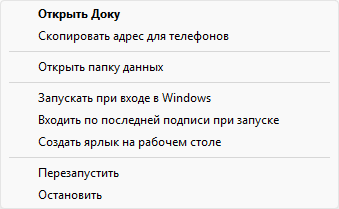
Пункт меню Что делает Открыть Доку Открывает программу в браузере. Скопировать адрес для телефонов Копирует адрес, по которому Доку открывают телефоны и другие компьютеры вашей сети (инструкция 07). Показать / Скрыть окно программы Есть в меню, только если Дока запущена с чёрным служебным окном. Показывает это окно или прячет его. Закрывать окно крестиком не нужно — это останавливает Доку. Открыть папку данных Открывает папку, где Дока хранит базу, журналы и черновики. Запускать при входе в Windows Включает или выключает автозапуск (галочка — включено). Входить по последней подписи при запуске Сразу после запуска Дока входит по сертификату последнего входа и собирает сводку. Нужен PIN-код контейнера, сохранённый в КриптоПро. Создать ярлык на рабочем столе Возвращает ярлык, если его удалили. Перезапустить Перезапускает программу — помогает, если страница перестала отвечать. Остановить Выключает Доку. Телефоны и другие компьютеры сети теряют доступ, пока программа не будет запущена снова. Когда Дока запускается со скрытым окном, Windows показывает уведомление «Дока Маркировка работает». -
Как запускать Доку в следующий раз
- Если включён автозапуск — ничего делать не нужно: откройте закладку http://localhost:8088 в браузере или щёлкните по значку Доки у часов.
- Если автозапуск выключен — дважды щёлкните ярлык «Дока Маркировка» на рабочем столе или найдите его в меню «Пуск».
Обновления программа скачивает и ставит сама. Если новая версия не запустилась, Дока автоматически возвращается к прежней.
Если что-то пошло не так
Установщик не запускается или сразу закрывается
Скачайте файл заново — он мог скачаться не полностью. Если появляется сообщение «Установщик повреждён», это тот же случай. Если антивирус удалил файл, обратитесь к тому, кто обслуживает ваш компьютер, или в поддержку Доки.
Сообщение «Дока сейчас работает. Остановите её…»
Старая версия Доки ещё запущена. Правой кнопкой по значку Доки у часов → «Остановить» → «Да», затем в окне установщика снова нажмите «Установить».
Ярлык «Дока Маркировка» не запускает программу
Программа запускается без чёрного окна. Если запуск не удался, Дока покажет окно с причиной — сделайте его снимок и пришлите в поддержку.
После запуска браузер не открылся
Откройте браузер сами и введите адрес http://localhost:8088. Или щёлкните по значку Доки у часов.
Браузер пишет «Не удаётся получить доступ к сайту» на localhost:8088
Дока не запущена. Запустите её ярлыком «Дока Маркировка» и подождите 10–20 секунд. Если не помогло, откройте меню значка → «Показать окно программы» и пришлите снимок этого окна в поддержку.
Не вижу значок Доки у часов
В Windows 11 нажмите стрелку «^» слева от часов — значок среди скрытых. Если там его нет, программа не запущена: запустите её ярлыком.
Как удалить программу
«Пуск» → «Параметры» → «Приложения» → «Установленные приложения» → «Дока Маркировка» → «Удалить». Программа спросит, удалять ли и данные (базу, журналы, черновики, резервные копии). Ответ «Нет» оставит их в папке C:\Doka\Markirovka\data — при повторной установке Дока подхватит их.
Не получилось — напишите в поддержку: support@dokaarm.ru или по телефону, указанному на doka-arm.ru. Приложите снимок экрана с ошибкой.
Дока Маркировка · инструкция 01 · актуально для сборки 2026.11.12.1419 · сверено 12.11.2026