
Телефон и другие компьютеры
Как открыть Доку на телефоне, планшете, ТСД или втором компьютере магазина: подключиться к главному компьютеру по локальной сети, установить сертификат Доки и войти по QR-коду без подписи на телефоне.
- Время: 5–10 минут в первый раз, потом 10 секунд
- Кто делает: сотрудник, вошедший в Доку на главном компьютере
- Актуально для сборки: 2026.11.12.1419
Как это устроено
- Дока установлена и работает на одном, главном компьютере. Телефоны и другие компьютеры открывают её в браузере по сети — ставить на них программу не нужно.
- Устройства должны быть в той же сети, что и главный компьютер: тот же Wi-Fi или та же проводная сеть магазина.
- Пока главный компьютер выключен или Дока на нём остановлена, другие устройства работать не могут. Чтобы Дока была доступна всегда, включите автозапуск (инструкция 01, шаг 4).
- Каждое устройство занимает одно место в лицензии (инструкция 06).
Содержание
Пошагово
-
Узнайте адрес Доки для телефонов
На главном компьютере щёлкните правой кнопкой по значку Доки у часов и выберите «Скопировать адрес для телефонов» (меню значка). Windows покажет уведомление с двумя адресами:
- адрес Доки для телефонов — вида https://192.168.1.10:8443;
- адрес сертификата Доки — вида http://192.168.1.10:8088/cert.
Цифры у вас будут свои — это адрес главного компьютера в вашей сети. Запишите оба адреса.
Если пункта «Скопировать адрес для телефонов» в меню нет, компьютер не подключён к сети — проверьте Wi-Fi или кабель и перезапустите Доку (меню значка → «Перезапустить»).При первом запуске Windows может спросить, разрешить ли Доке доступ к сети. Разрешите для частных сетей — иначе телефоны не смогут подключиться. -
Установите сертификат Доки на телефон (один раз)
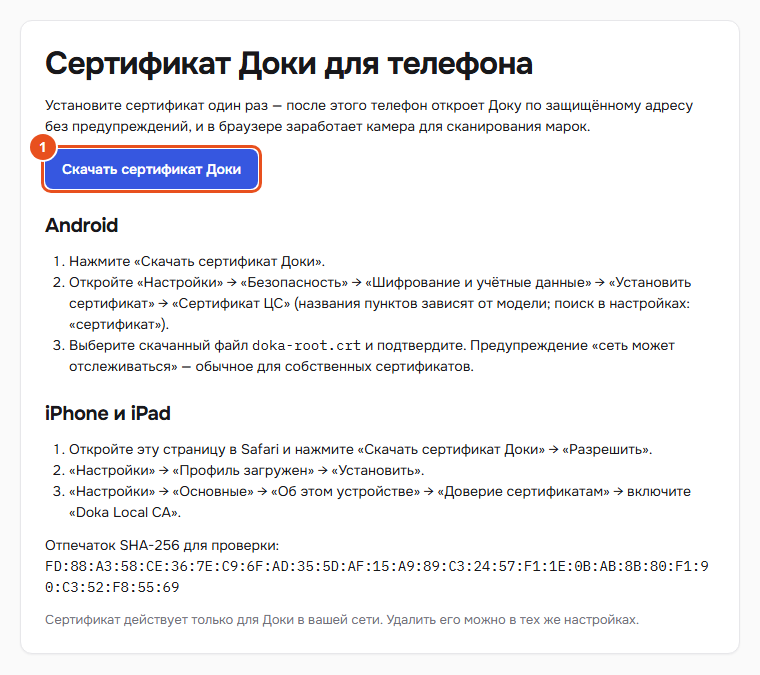
Сертификат нужен, чтобы телефон открывал Доку по защищённому адресу без предупреждений и чтобы в браузере работала камера для сканирования марок.
- На телефоне откройте в браузере адрес сертификата, например http://192.168.1.10:8088/cert. Если открыть эту страницу на главном компьютере, на ней появится QR-код — наведите на него камеру телефона.
- Нажмите «Скачать сертификат Доки» (1).
- Установите сертификат:
Телефон Что сделать Android «Настройки» → «Безопасность» → «Шифрование и учётные данные» → «Установить сертификат» → «Сертификат ЦС». Выберите скачанный файл doka-root.crt и подтвердите. Названия пунктов зависят от модели — найдите в поиске по настройкам слово «сертификат». Предупреждение «Сеть может отслеживаться» для такого сертификата обычное. iPhone, iPad Откройте страницу сертификата в Safari, нажмите «Скачать сертификат Доки» → «Разрешить». Затем «Настройки» → «Профиль загружен» → «Установить». После этого «Настройки» → «Основные» → «Об этом устройстве» → «Доверие сертификатам» → включите «Doka Local CA».
На странице сертификата указан его отпечаток SHA-256 — при желании сверьте его с отпечатком в настройках телефона. Сертификат действует только для Доки в вашей сети, удалить его можно в тех же настройках.
на телефоне адрес вида https://192.168.1.10:8443 открывается без предупреждения «Подключение не защищено». -
Войдите на телефоне по QR-коду
Подпись на телефон переносить не нужно: телефон получает вход того компьютера, где вы уже вошли.
- На главном компьютере, где вы вошли в Доку, нажмите вверху справа кнопку с телефоном «Войти на телефоне» или плитку «Войти на телефоне — QR-код на 5 минут» на странице «Сегодня».
- Откроется окно с QR-кодом. Наведите на него камеру телефона и откройте ссылку.
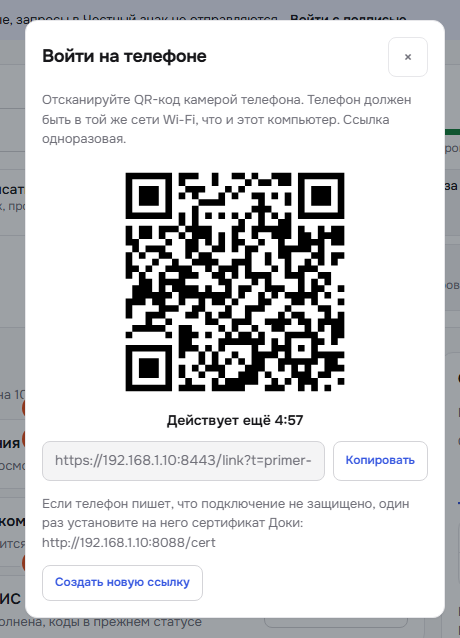
Окно «Войти на телефоне». Адрес и QR-код на снимке — пример. - На телефоне откроется страница «Вход на этом устройстве» — нажмите «Войти» (1).
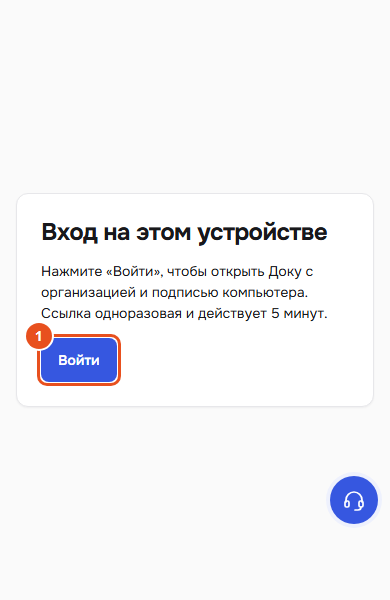
на телефоне открылась Дока той же организации — сразу страница проверки марок.- Ссылка одноразовая и действует 5 минут — таймер под QR-кодом показывает, сколько осталось. Истекла — нажмите «Создать новую ссылку».
- Ссылку можно скопировать кнопкой «Копировать» и открыть на ТСД или втором компьютере, где нет камеры.
Не пересылайте ссылку в мессенджерах и не фотографируйте QR-код: пока ссылка действует, по ней можно войти в вашу организацию с любого устройства в вашей сети. -
Работайте с телефона
На телефоне Дока выглядит так же, но меню переезжает вниз экрана: «Сегодня», «Приёмка», «Проверка» и «Ещё» — остальные разделы.
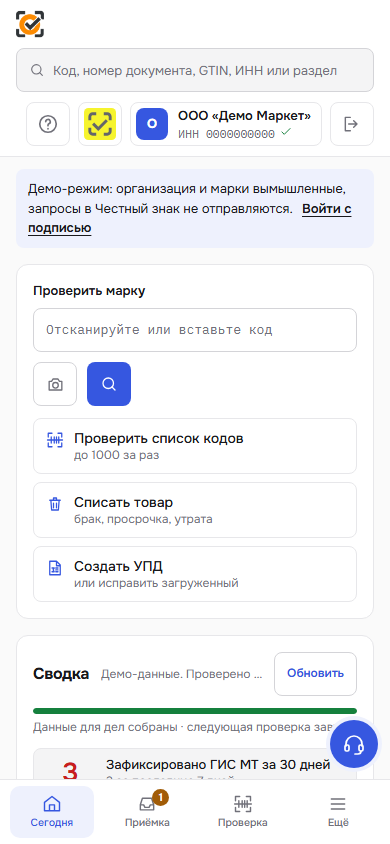
Дока на экране телефона (демо-режим). Внизу — панель разделов. - Кнопка с камерой рядом с полем «Проверить марку» включает сканирование марок камерой телефона. Браузер спросит разрешение на камеру — разрешите.
- Подписывать документы на телефоне нельзя — для подписи нужен компьютер с КриптоПро.
-
Второй компьютер
На втором компьютере в той же сети откройте в браузере адрес для телефонов (https://192.168.1.10:8443) — Дока откроется так же, как на главном. Дальше два варианта:
- если на этом компьютере есть своя подпись и КриптоПро — войдите по УКЭП (инструкция 03);
- если подписи нет — войдите по одноразовой ссылке: на главном компьютере «Войти на телефоне» → «Копировать», вставьте ссылку в браузер второго компьютера.
Чтобы браузер второго компьютера не предупреждал о незащищённом подключении, установите на него тот же сертификат Доки: откройте http://192.168.1.10:8088/cert, скачайте файл и установите его в хранилище «Доверенные корневые центры сертификации».
Если что-то пошло не так
Телефон не открывает адрес Доки
Проверьте, что телефон в той же сети Wi-Fi, что и главный компьютер (не в гостевой и не через мобильный интернет), что главный компьютер включён и Дока на нём запущена. Проверьте, что Windows разрешила Доке доступ к сети.
«Подключение не защищено»
На телефоне не установлен сертификат Доки или на iPhone не включено доверие к нему — шаг 2.
«Вход по ссылке не выполнен. Ссылка не найдена»
QR-код отсканирован не полностью или ссылку уже использовали. Создайте новую ссылку на главном компьютере.
Ссылка устарела
Прошло больше 5 минут. Нажмите «Создать новую ссылку» в окне «Войти на телефоне».
Камера не включается
Камера в браузере работает только по защищённому адресу (https). Откройте Доку по адресу для телефонов и установите сертификат. Проверьте, что браузеру разрешён доступ к камере в настройках телефона.
После входа телефон попал на страницу «Все места заняты»
В лицензии закончились места устройств — освободите место устройства, которым больше не пользуетесь (инструкция 06).
УКЭП находится на другом ПК, а Дока работает на моём
Если оба компьютера в одной сети, для входа в Доку предусмотрена вкладка «УКЭП по сети». Настройка — в инструкции 31. Вход с телефона по QR настраивается отдельно.
Дока Маркировка · инструкция 07 · актуально для сборки 2026.11.12.1419 · сверено 12.11.2026