
Лицензия и устройства
Где посмотреть, до какого числа оплачена Дока, сколько устройств можно подключить, как обновить лицензию после оплаты и освободить место устройства, которым больше не пользуетесь.
- Время: 2–5 минут
- Кто делает: любой пользователь, вошедший в организацию
- Актуально для сборки: 2026.11.12.1419
Как устроена лицензия
- Лицензия оформляется на организацию (ИНН), а не на компьютер. В ней указаны срок и число устройств.
- Устройство — это компьютер, телефон или терминал сбора данных (ТСД), с которого открывали Доку. Место за устройством сохраняется и после выхода.
- Дока сама получает лицензию с сервера Доки: проверяет раз в 6 часов, а пока лицензии нет — каждые 30 минут.
- Для новой организации можно один раз оформить бесплатный пробный период.
Содержание
Пошагово
-
Откройте страницу «Доступ к сервису»
Войдите в Доку (инструкция 03), щёлкните организацию вверху справа и в меню слева выберите «Доступ и лицензия». На этот же раздел ведут ссылки «Подключить Доку», «Продлить» и «Получить ключ» в цветной полосе вверху рабочего пространства, когда срок подходит к концу.
Вверху — сводка состояния доступа, тарифа и срока. Ниже — проверка лицензии, продление и устройства.
Внизу — блок «Как хранятся данные»: подписи, документы и данные из Честного знака хранятся только на вашем компьютере, отправка журналов из формы техподдержки выполняется по вашему действию (см. инструкцию 30).
-
Поймите статус лицензии
Статус Что значит Что делать Доступ активен Лицензия оплачена, указана дата окончания и сколько дней осталось. Ничего. За 14 дней до конца вверху появится напоминание «Продлите заранее». Пробный период Бесплатный период для новой организации, указан срок. До окончания оформите подключение. Последний день работы Срок закончился, сегодня Дока ещё работает, завтра доступ закроется. Продлите сегодня. Доступ закончился Срок прошёл. Данные организации сохранены. Продлите — работа продолжится с того же места. Нет доступа Лицензии для этого ИНН нет. Оформите пробный период или подключение (шаг 3). ИНН не подтверждён Честный знак не подтвердил, что вход выполнен от этой организации. Выйдите и войдите заново с подписью руководителя или сотрудника с доверенностью. Доступ заблокирован Доступ закрыт администратором сервиса, причина указана рядом. Свяжитесь с поддержкой. Не удалось проверить Нет связи с сервером Доки. Проверьте интернет, повторите позже. -
Подключите или продлите Доку
В блоке «Продление и подключение» нажмите «Тарифы и заявка на подключение» — откроется сайт Доки. Оставьте заявку или оплатите продление, обязательно указав ИНН организации.
-
Проверьте лицензию после оплаты
Дока сама заберёт новую лицензию при следующей проверке. Чтобы не ждать, в блоке «Проверка лицензии» нажмите «Проверить лицензию».
над кнопкой появилось сообщение о результате проверки, статус вверху сменился на «Доступ активен» с новой датой.Внизу страницы, в блоке «История доступа», видны последние события: начат пробный период, получена лицензия, доступ продлён, изменено число мест.
-
Посмотрите и освободите устройства
В блоке «Устройства организации» нажмите «Посмотреть подключённые устройства» (или откройте http://localhost:8088/seats).
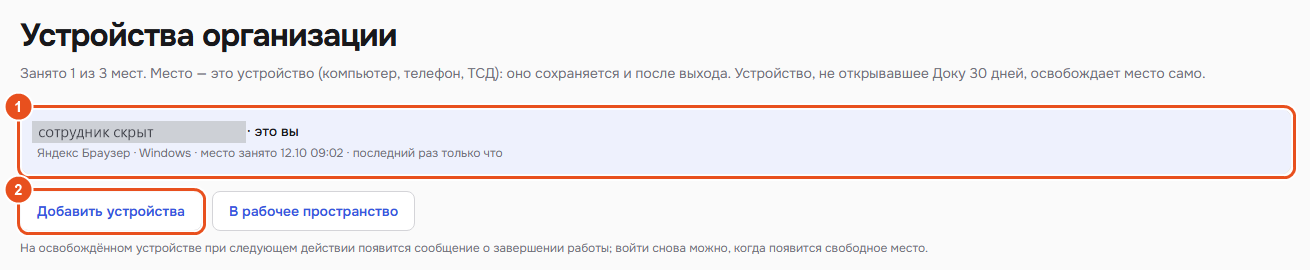
Занято 1 из 3 мест: 1 — текущее устройство, 2 — «Добавить устройства». Имя сотрудника скрыто. - У каждого устройства (1) указано, кто на нём работает, браузер и система, когда место занято и когда устройство открывало Доку последний раз.
- У других устройств справа в строке есть кнопка «Освободить место»; у текущего её нет.
- Пометка «это вы» — устройство, с которого вы сейчас смотрите страницу; «этот браузер» — прежний вход из этого же браузера.
- Чтобы освободить место устройства, которым больше не пользуются, нажмите «Освободить место» в его строке. На том устройстве при следующем действии появится сообщение о завершении работы.
Своё текущее устройство освободить нельзя — только с другого устройства. Устройство, которое не открывало Доку 30 дней, освобождает место само.Нужно больше устройств — кнопка «Добавить устройства» (2) ведёт на страницу доступа, где можно оформить заявку на изменение числа мест.
-
Если все места заняты
При входе с нового устройства, когда все места заняты, Дока откроет страницу «Все места заняты» со списком устройств. Выберите устройство, которым больше не пользуетесь, и нажмите «Освободить и занять место» — новое устройство займёт его место и откроет рабочее пространство.
Освобождённое устройство сразу перестанет работать в Доке. Не освобождайте место компьютера, на котором сейчас кто-то принимает товар или подписывает документы.
Если что-то пошло не так
Оплатили, а статус не изменился
Нажмите «Проверить лицензию». Если статус прежний, проверьте, что при оплате был указан тот же ИНН, под которым вы вошли (виден в карточке «Организация»). Если всё верно — напишите в поддержку, приложите снимок страницы.
«ИНН организации не подтверждён: войдите с подписью заново»
Проверку лицензии нельзя выполнить, пока Честный знак не подтвердил организацию. Выйдите и войдите снова по УКЭП (инструкция 03).
«Страница устарела»
Страница была открыта слишком долго. Обновите её (F5) и повторите действие.
«Место сразу занял другой вход»
Пока вы освобождали место, его занял другой вход. Нажмите «Освободить и занять место» ещё раз у другого устройства.
Вопросы по оплате и тарифам — на сайте doka-arm.ru или по почте support@dokaarm.ru.
Дока Маркировка · инструкция 06 · актуально для сборки 2026.11.12.1419 · сверено 12.11.2026