
Интерфейс программы
Из чего состоит экран Доки: меню разделов, строка поиска, организация, кнопки вверху и техподдержка. Как свернуть меню, быстро найти марку или документ и как Дока выглядит на телефоне.
- Время: 5 минут
- Кто делает: любой пользователь
- Актуально для сборки: 2026.11.12.1419
Содержание
Пошагово
-
Общий вид экрана
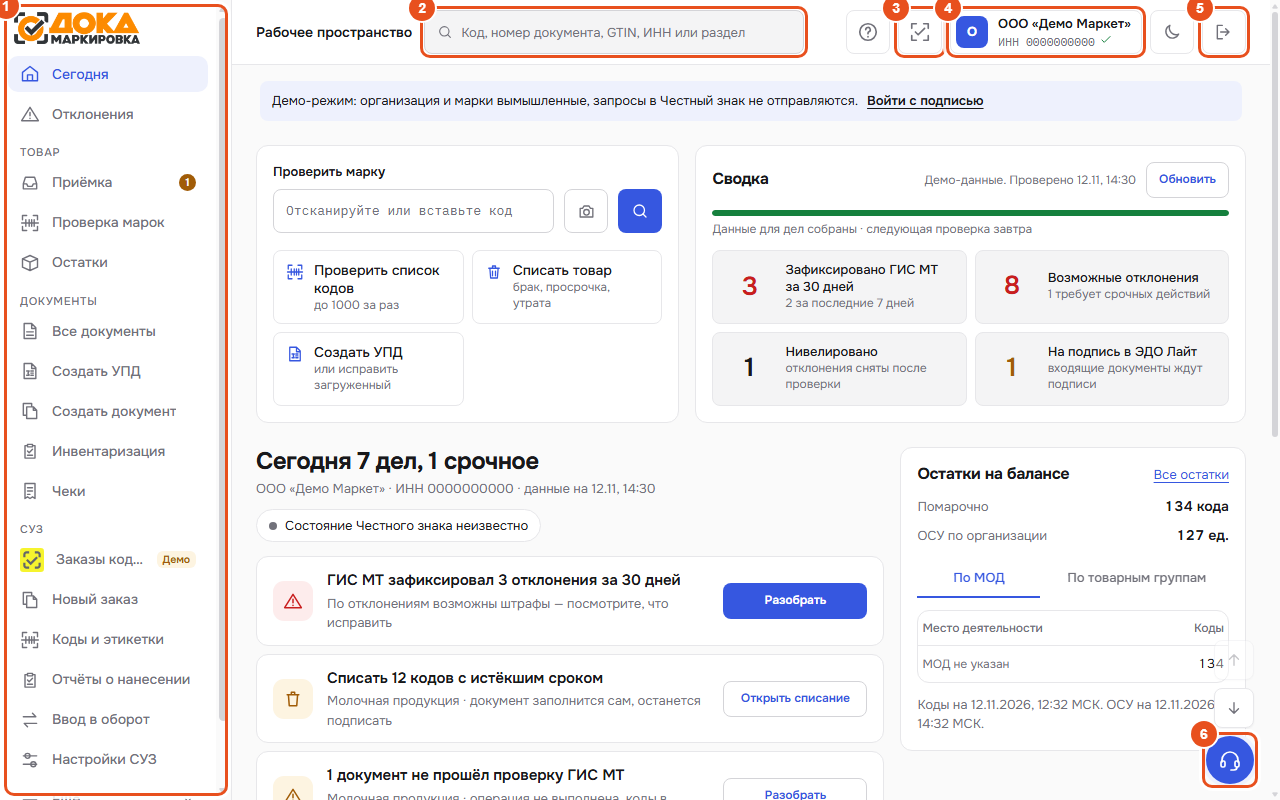
Страница «Сегодня» в демо-режиме, меню развёрнуто. В демо раздел «СУЗ — заказ кодов» виден всегда, с пометкой «Демо». № Что это Подробнее 1 Меню разделов шаг 2 2 Поиск: код марки, номер документа, GTIN, ИНН или раздел шаг 4 3 Личный кабинет Честного знака — откроется в новой вкладке браузера 4 Организация, в которую вы вошли шаг 5 5 Выход из Доки шаг 5 6 Техподдержка: телефон, чаты, журналы программы шаг 6 На компьютере справа внизу также есть кнопки со стрелками — быстро прокрутить длинную страницу в начало или в конец. На телефоне их нет: страницу листают пальцем.
-
Меню разделов
Разделы собраны в группы по задачам:
Группа Разделы Для чего — Сегодня, Отклонения Дела на сегодня и риски штрафов (09, 10) Товар Приёмка, Проверка марок, Остатки Принять поставку, проверить марку, посмотреть остатки и сроки (11–13) Документы Все документы, Создать УПД, Списание, Инвентаризация, Чеки, Создать документ, Фасовка Документы Честного знака и ЭДО Лайт, продажи, вывод из оборота, сверка (14–21) СУЗ Заказы кодов, Новый заказ, Коды и этикетки, Отчёты о нанесении, Ввод в оборот, Настройки СУЗ Показывается после подключения СУЗ в «Интеграциях». Сейчас это демонстрация: данные вымышленные, запросы в Честный знак не отправляются (инструкция 24) Ещё Отчёты, Сервисы ГИС МТ, Интеграции Выгрузки и подключения (22–24) Подключённые модули Дока АРМ Появляется, только когда подключена база Доки АРМ - Открытый раздел подсвечен.
- Цифра у «Приёмки» — сколько входящих документов ждут приёмки и подписи в ЭДО Лайт.
-
Свернуть и развернуть меню
На небольших экранах меню показывает только значки — названия видны во всплывающей подсказке при наведении мыши. Чтобы увидеть названия, нажмите внизу меню кнопку «Развернуть меню» (1). В развёрнутом меню та же кнопка называется «Свернуть меню».

Свёрнутое меню: 1 — «Развернуть меню». Дока запоминает выбор в этом браузере. На широких экранах (от 1400 точек) меню по умолчанию развёрнуто.
-
Поиск и команды (Ctrl+K)
Щёлкните строку поиска вверху или нажмите Ctrl+K. Откроется окно, которое понимает, что вы ввели:
Что ввести Что предложит Дока Код марки (или отсканировать сканером) Проверить марку GTIN (13–14 цифр) Остатки по этому GTIN ИНН (10 или 12 цифр) Участник по ИНН — зарегистрирован ли в Честном знаке, ID ЭДО; документы с этим контрагентом Номер или ID документа Найти и открыть документ Слово: «списание», «упд», «остатки», «кег»… Нужный раздел или действие 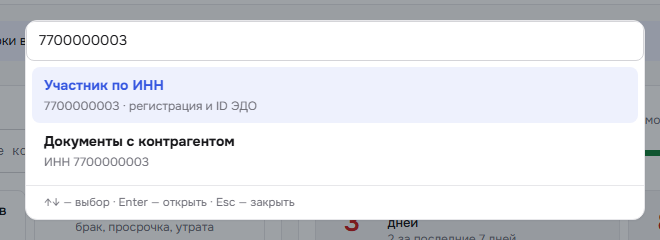
Введён ИНН — Дока предлагает проверить участника или найти документы с ним. Стрелки ↑↓ выбирают строку, Enter открывает, Esc закрывает окно. Пустое окно показывает список всех разделов.
Сканер штрихкодов можно использовать прямо в этом окне: отсканируйте марку — Дока сразу её проверит. -
Организация и кнопки вверху
- Организация — название и ИНН. Галочка рядом с ИНН значит, что Честный знак подтвердил организацию. Жёлтый треугольник — не подтвердил: войдите заново с подписью. Щелчок по организации открывает её профиль: товарные группы, контрагенты, настройки, доступ.
- Кнопка с телефоном — «Войти на телефоне» по QR-коду (инструкция 07). В демо её нет.
- Кнопка с солнцем или луной — оформление интерфейса: цветовая тема и светлый, тёмный или системный режим (шаг 9).
- Кнопка со стрелкой — «Выйти». Выход закрывает работу в этом браузере; место устройства в лицензии сохраняется.
-
Техподдержка и журналы
Круглая синяя кнопка справа внизу открывает карточку техподдержки:
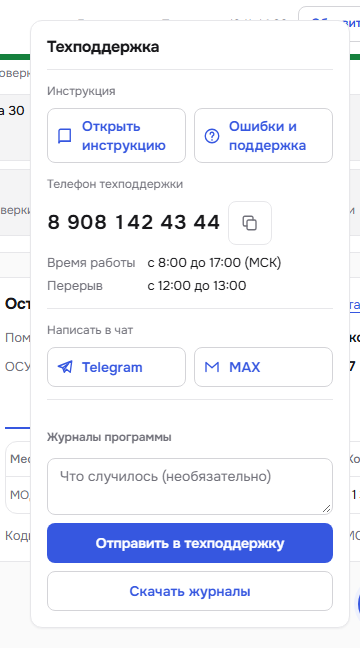
- телефон техподдержки, время работы и перерыв; кнопка «Скопировать номер»;
- чаты в Telegram и MAX;
- «Журналы программы» доступны на главном компьютере. Опишите проблему и нажмите «Отправить в техподдержку» или «Скачать журналы». Подробнее об отправке и архиве.
-
Цветные полосы-уведомления
Над содержимым страницы иногда появляется полоса с текстом и ссылкой:
Цвет Пример Что делать Синяя «Пробный период действует до…», «Демо-режим…» Информация; ссылка ведёт к подключению или входу. Жёлтая «Доступ оплачен до… Продлите заранее» Продлите доступ в ближайшие дни. Красная «Срок доступа закончился…» Продлите сегодня (инструкция 06). -
Дока на телефоне
На узком экране меню переезжает вниз: «Сегодня», «Приёмка», «Проверка» и «Ещё». Кнопка «Ещё» открывает полное меню со всеми разделами:
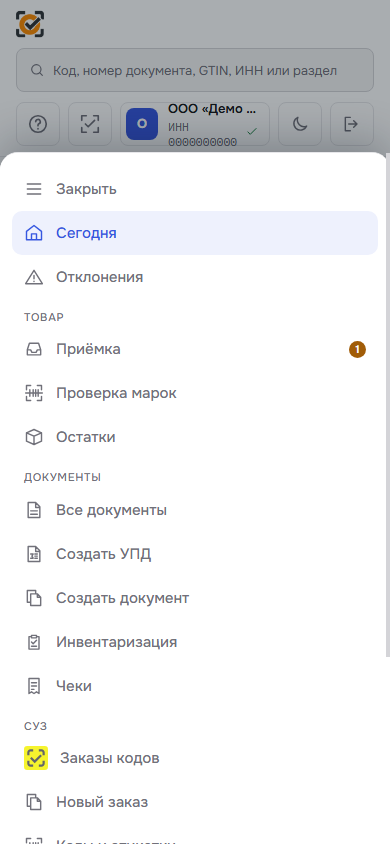
Как открыть Доку на телефоне — инструкция 07.
-
Цветовая тема и режим
Нажмите кнопку с солнцем или луной рядом с организацией. В панели «Оформление» выберите цвет: синий, изумрудный, фиолетовый или графитовый. Ниже выберите режим: «Светлый», «Тёмный» или «Система».
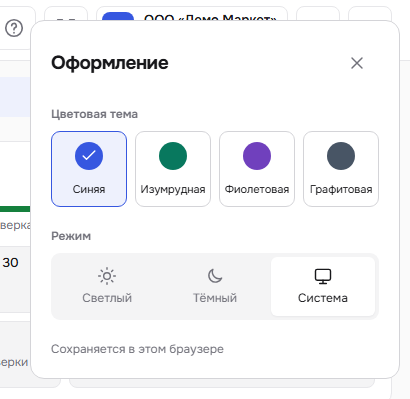
Выбор применяется сразу и запоминается только в этом браузере. В режиме «Система» Дока следует настройке Windows или телефона.
Сменить режим Windows: «Пуск» → «Параметры» → «Персонализация» → «Цвета» → «Выберите режим».
Если что-то пошло не так
Пропало меню
На телефоне меню внизу экрана, полное — под кнопкой «Ещё». На компьютере меню могло свернуться в узкую полосу значков — нажмите внизу «Развернуть меню».
Ctrl+K не открывает поиск
Щёлкните сначала в любом месте страницы Доки (фокус мог остаться в адресной строке браузера) или нажмите на строку поиска мышью.
Нет раздела «Дока АРМ»
Он появляется только после подключения базы Доки АРМ в разделе «Интеграции» (инструкция 24).
Нет блока «Журналы программы» в техподдержке
Откройте Доку на главном компьютере по адресу http://localhost:8088. Там архив можно скачать или отправить вместе с описанием проблемы через форму. Что попадёт в обращение.
Дока Маркировка · инструкция 08 · актуально для сборки 2026.11.12.1419 · сверено 12.11.2026