
Отклонения и риски
ГИС МТ (Честный знак) автоматически фиксирует отклонения — например, продажу просроченного товара, — и по ним возможны штрафы. На странице «Отклонения» видно, что уже зафиксировано и что может стать отклонением, если не исправить, — и одной кнопкой можно перейти к исправлению.
- Время: 5–15 минут
- Кто делает: ответственный за маркировку
- Актуально для сборки: 2026.11.12.1419
Отклонение и риск — в чём разница
- Зафиксированное отклонение — Честный знак уже записал нарушение за вашей организацией. Его нельзя отменить, но нужно устранить причину, чтобы оно не повторялось.
- Риск — Дока нашла ситуацию, которая станет отклонением, если ничего не сделать: просрочка на остатках, непринятая отгрузка, проданный, но не выведенный из оборота код. Риск исправить можно и нужно.
Содержание
Пошагово
-
Откройте страницу «Отклонения»
В меню выберите «Отклонения» — сразу под «Сегодня». Сюда же ведут плитки «Сводки» и кнопки «Разобрать» / «Подробнее» у дел на странице «Сегодня».
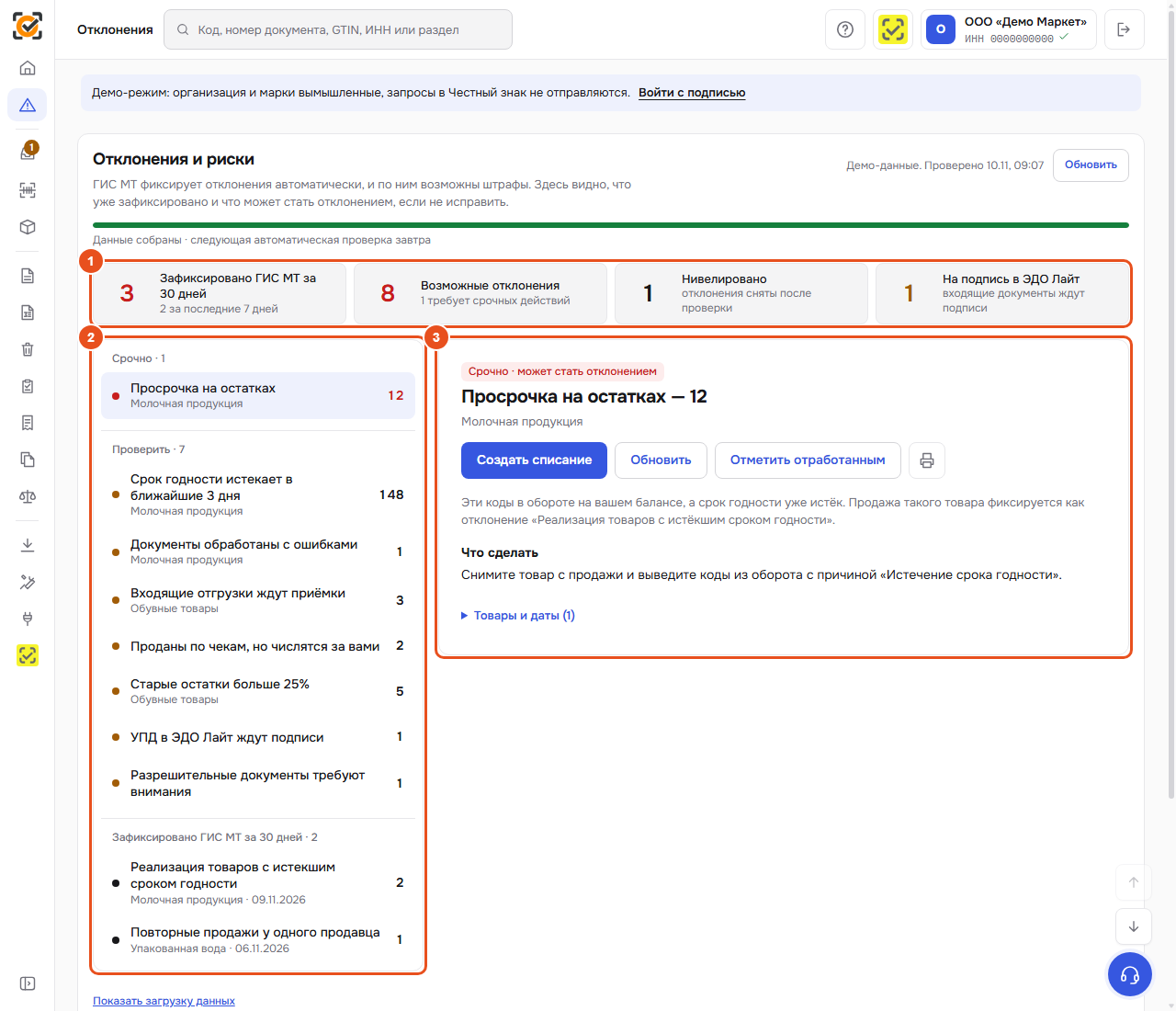
Страница «Отклонения» в демо-режиме. - Плитки — те же четыре числа, что в «Сводке» на «Сегодня» (инструкция 09).
- Список — все риски и отклонения по группам.
- Карточка выбранного пункта: что случилось и что сделать.
На телефоне карточка открывается под списком — после выбора пункта страница прокрутится к ней сама. -
Список отклонений и рисков
Список разбит на группы. Цифра в заголовке группы — сколько в ней пунктов, цифра справа у пункта — сколько кодов, документов или случаев.
Группа Что в ней Когда заняться Срочно Риски, которые вот-вот станут отклонением: просрочка на остатках, порог старых остатков уже превышен. Сегодня Проверить Риски, которые нужно разобрать в ближайшие дни: истекающие сроки, документы с ошибками, непринятые отгрузки, проданные по чекам коды на балансе, документы на подпись, разрешительные документы. В ближайшие дни Зафиксировано ГИС МТ за 30 дней Отклонения, которые Честный знак уже записал: вид, товарная группа, дата последнего случая. Устранить причину Отработано Риски, которые вы отметили отработанными (шаг 5). Группа появляется, только когда такие есть. — Щёлкните пункт — справа откроется его карточка.
Остаток есть, продаж не было больше 7 дней
Рабочая версия. Это информационная проверка. Она появляется по группе с подтверждённым остатком, когда за проверенный период в Честном знаке нет чеков розничной продажи. Возвраты не считаются продажами. Сверьте товар на полке и чеки кассы. Если данные получены не полностью, вывод о продажах не делается. -
Карточка риска
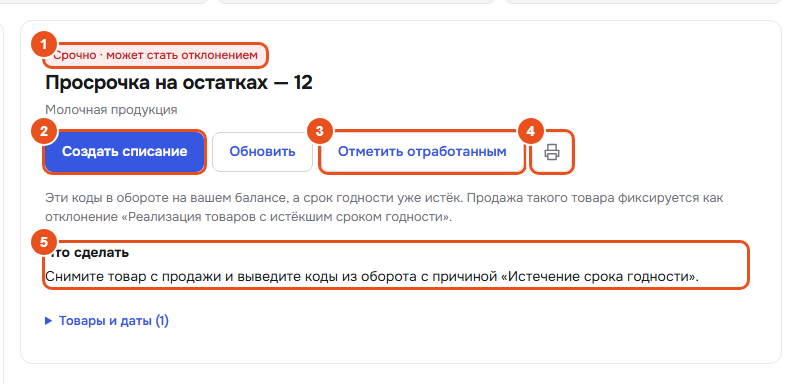
- (1) статус: «Срочно · может стать отклонением» или «Проверить»; под ним — название, число кодов и товарная группа, ниже — что происходит и чем это грозит;
- (2) кнопка действия — ведёт туда, где риск исправляется (шаг 4);
- (3) «Отметить отработанным» (шаг 5);
- (4) печать — карточка на бумаге: что случилось, что сделать, документы, товары и коды (у просрочки на остатках марки не печатаются — только товары, даты и количество);
- (5) «Что сделать» — конкретный совет, иногда по шагам.
В карточке «Просрочка на остатках» есть кнопка «Обновить»: она заново загружает остатки и сроки годности только этой товарной группы — так видно, актуальна ли ещё просрочка, без общей проверки документов и отклонений.
В карточке доступны сведения по выбранному отклонению: товары и даты, документы или коды. Коды можно скопировать кнопкой «Скопировать все коды», список для поставщика — «Скопировать список для поставщика».
У отдельного документа в списке риска (например, входящей отгрузки, которую вы не будете принимать) есть кнопка «Убрать из дел»: документ останется в «Документах», но перестанет показываться в «Отклонениях» и на «Сегодня».
-
Исправьте риск
Нажмите кнопку действия в карточке. Для частых рисков Дока сама подготовит документ — останется проверить и подписать:
Риск Кнопка Что произойдёт Просрочка на остатках Создать списание Откроется «Вывод из оборота» с причиной «Истечение срока годности» и всеми просроченными кодами (инструкция 19). Табак ниже единой минимальной цены Создать списание Откроется списание пачек с этими GTIN — продавать их нельзя. Проданы по чекам, но числятся за вами Вывести из оборота по чекам Откроются документы «Вывод из оборота» по каждому чеку с причиной «Розничная продажа». Возвращены по чекам, но выбыли из оборота Вернуть в оборот Откроется «Возврат в оборот» с кодами из чеков возврата. Старые остатки больше 25% Провести инвентаризацию / Загрузить остатки Откроется инвентаризация товарной группы (инструкция 21). Если остатки ещё не загружены — сначала «Остатки». Документы обработаны с ошибками — В карточке — разбор каждой ошибки: кто её исправляет, по шагам, и готовое письмо контрагенту. Входящие отгрузки ждут приёмки, УПД ждут подписи — Примите документы в «Приёмке» (инструкция 11). после исправления и обновления проверки риск исчезает из списка и из дел на «Сегодня». -
Отметьте риск отработанным
Если вы разобрались с риском другим способом (например, товар уже списан в другой программе) или он не требует действий, нажмите «Отметить отработанным». Риск уйдёт из дел и переместится в группу «Отработано» с датой отметки.
Он вернётся в дела сам, если проверка найдёт в нём новые коды, документы или чеки. Вернуть вручную — кнопка «Вернуть в дела» в его карточке.
Отметка «Отработано» только убирает риск из списка дел в Доке — в Честном знаке ничего не меняется. Если причина не устранена, отклонение всё равно может быть зафиксировано. -
Зафиксированные отклонения
В группе «Зафиксировано ГИС МТ за 30 дней» выберите отклонение:
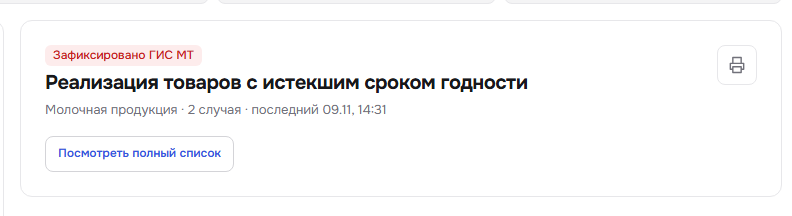
- в карточке — вид отклонения, товарная группа, сколько случаев и когда был последний;
- совет, как устранить причину;
- «Примеры» — конкретные случаи: адрес торговой точки, GTIN, документ.
Зафиксированное отклонение отменить нельзя. Устраните причину, чтобы оно не повторялось: снимите просрочку с продажи, настройте кассу, принимайте документы вовремя.
Полный список отклонений
Из карточки зафиксированного отклонения нажмите «Посмотреть полный список». В боковой панели выберите колонки и задайте фильтры. Для дат и чисел доступен диапазон. Можно распечатать отфильтрованную выборку.
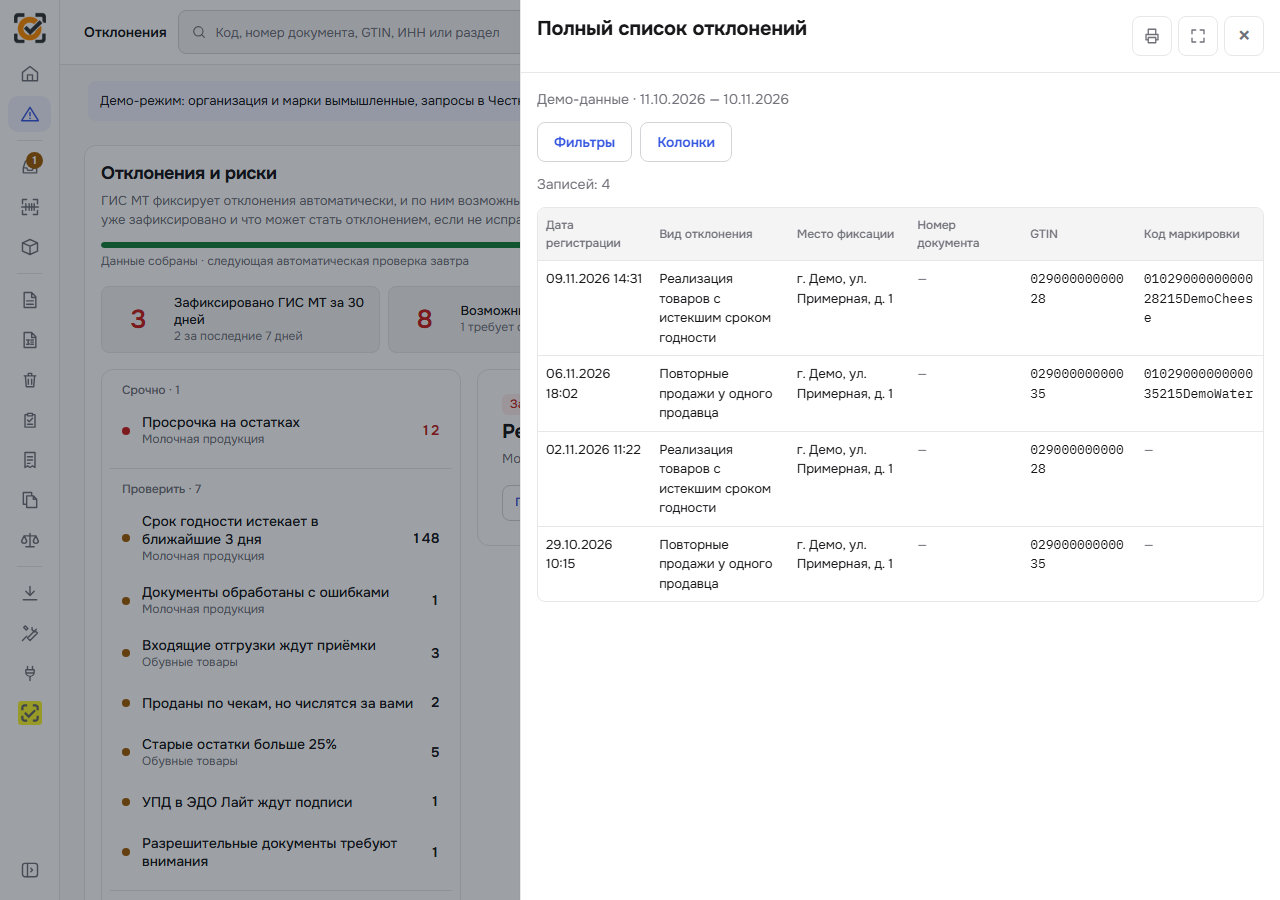
Полный список на демонстрационных данных. -
Обновите проверку
Дока проверяет отклонения автоматически раз в день. После исправлений нажмите «Обновить» вверху страницы. Если часть данных не удалось получить, под плитками появится объяснение и кнопка «Повторить» — она запрашивает заново только то, что не пришло.
Внизу страницы ссылка «Показать загрузку данных» показывает, какие выгрузки Честного знака уже получены: отклонения, сроки годности, остатки.
Если что-то пошло не так
«Сведения ещё не загружены: выгрузка готовится несколько минут»
Честный знак готовит выгрузку отклонений. Подождите несколько минут — список заполнится сам.
«Данные собраны не полностью»
Под плитками написано, что именно не удалось проверить. Нажмите «Повторить». Если не помогает — проверьте состояние Честного знака на «Сегодня» и повторите позже.
Исправил, а риск остался
Нажмите «Обновить». Честный знак обрабатывает документы с задержкой — риск исчезнет при следующей проверке после того, как документ получит статус «обработан».
«Честный знак не вернул кодов: возможно, товар уже выведен из оборота»
Обновите проверку и дождитесь полного ответа. Если товар списали, проверьте статус документа. Пустой или неполный ответ сам по себе не подтверждает списание.
Дока Маркировка · инструкция 10 · актуально для сборки 2026.11.12.1419 · сверено 12.11.2026