
Списание товара
Как списать маркированный товар — просрочку, брак, утрату, уничтожение — и вывести его коды из оборота в Честном знаке. Для просрочки Дока заполняет документ сама.
- Время: 3–5 минут
- Кто делает: ответственный за маркировку с УКЭП
- Актуально для сборки: 2026.11.12.1419
Какой документ выбрать
| Документ | Когда |
|---|---|
| Вывод из оборота | Истечение срока годности, продажа не через кассу, использование для собственных нужд и другие причины — коды выводятся по одному. |
| Вывод из оборота (ОСУ) | Для групп с объёмно-сортовым учётом: по GTIN и количеству, без кодов. |
| Списание | Брак, утрата, уничтожение. |
Содержание
Пошагово
-
Спишите просрочку в один клик
Если на балансе есть коды с истёкшим сроком, Дока покажет дело «Списать N кодов с истёкшим сроком» на «Сегодня» и риск «Просрочка на остатках» в «Отклонениях». Нажмите «Открыть списание» или «Создать списание» — откроется готовый документ:
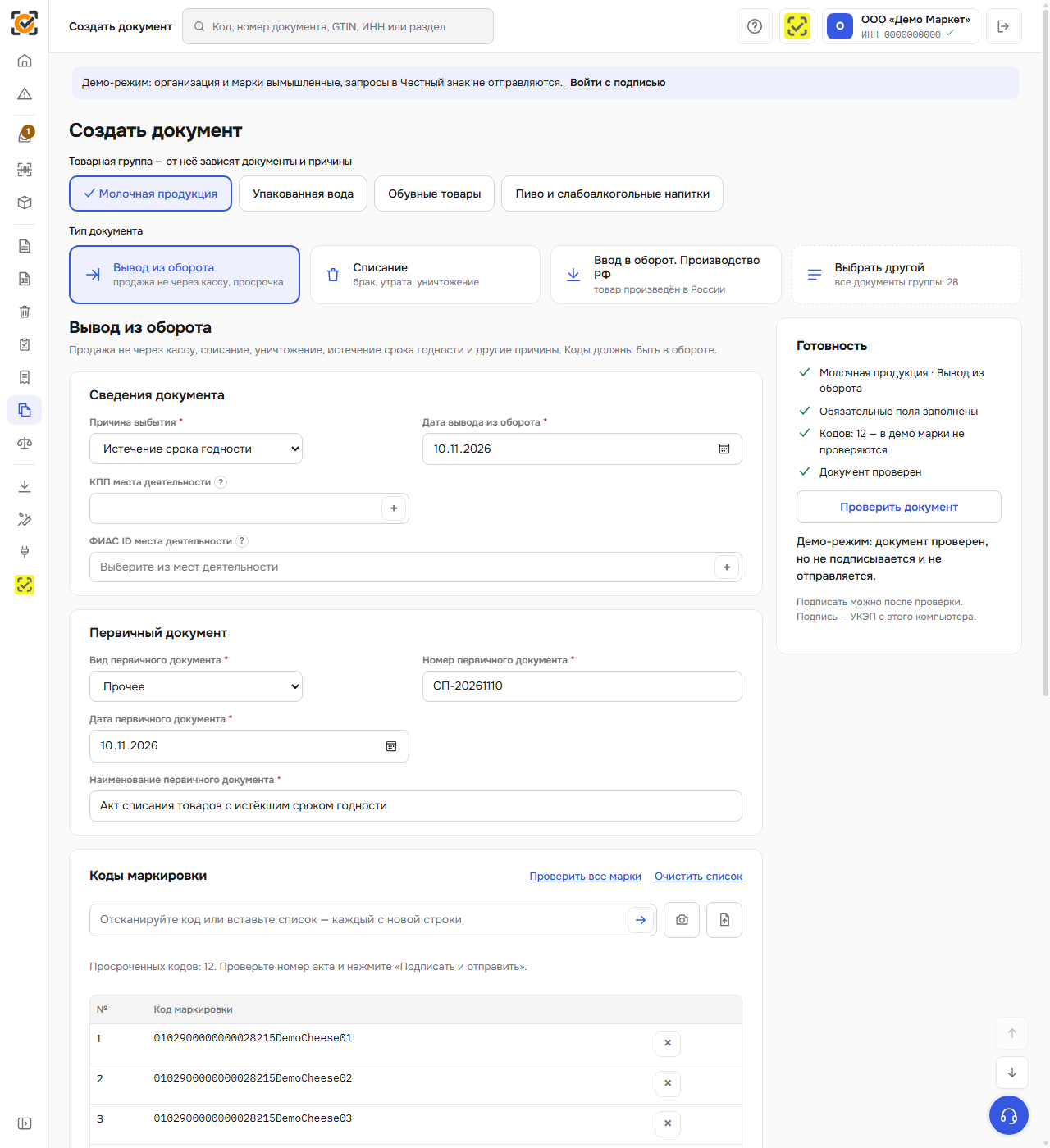
Документ списания просрочки, заполненный Докой (демо-режим). - причина выбытия — «Истечение срока годности»;
- первичный документ — «Акт списания товаров с истёкшим сроком годности» с номером и датой;
- в кодах — все просроченные коды группы: «Просроченных кодов: 12. Проверьте номер акта и нажмите „Подписать и отправить“».
Проверьте номер акта, при необходимости укажите КПП места деятельности и переходите к шагу 3.
Сначала физически снимите товар с полки: после отправки документа коды выбывают из оборота, и продать товар будет нельзя.При неполной загрузке марок Дока оставит полученные коды и предложит «Повторить загрузку». Дождитесь полного списка, прежде чем готовить документ к подписанию.
-
Спишите вручную
Меню → «Списание». Откроется «Создать документ» с документами для списания:

- Выберите товарную группу и документ: (1) «Вывод из оборота», (2) «Вывод из оборота (ОСУ)» или (3) «Списание».
- Укажите причину, дату и первичный документ (акт списания).
- Отсканируйте коды списываемого товара или загрузите их из файла.
Подробно о заполнении — инструкция 16.
Рабочая версия. При работе с RetailCRM черновики списания можно подготовить по заказу или по заказам из применённых фильтров. -
Проверьте и подпишите
- Нажмите «Проверить документ» — в «Готовности» все пункты должны стать зелёными.
- Нажмите «Подписать и отправить» и подтвердите в КриптоПро.
документ в «Документах» → «Исходящие»; после обработки коды выбыли из оборота, риск исчез из «Отклонений» и дел на «Сегодня».Ошибочно списали — документ «Отмена вывода из оборота» (только если это последний документ по этим кодам).
Если что-то пошло не так
Документ «Обработан с ошибками»
Откройте его в «Документах» — в карточке разбор ошибки (инструкция 14). Частая причина — коды уже не на балансе или не той группы.
Нет кнопки «Открыть списание» на «Сегодня»
Просрочки на балансе нет или остатки не загружены — обновите остатки (инструкция 13) и проверку на «Сегодня».
Дока Маркировка · инструкция 19 · актуально для сборки 2026.11.12.1419 · сверено 12.11.2026