
RetailCRM: заказы, марки, списание и УПД
Как загрузить заказы RetailCRM, сверить марки в Честном знаке и подготовить черновик списания или исходящего УПД.
- Актуально для сборки: 2026.11.12.1419 · 12.11.2026
Что понадобится
- Вход в нужную организацию в версии Доки с поддержкой RetailCRM.
- HTTPS-адрес RetailCRM и API-ключ с правом чтения заказов. Для названий магазинов и статусов добавьте право чтения справочников. Чтение карточек клиентов и компаний нужно для дополнительных реквизитов покупателя.
Содержание
Пошагово
-
Подключите RetailCRM
- Откройте «Интеграции» → «RetailCRM».
- Введите «Адрес RetailCRM» и «API-ключ». Если Дока должна брать заказы одного магазина, заполните «Код магазина (необязательно)». Пустое поле охватывает все магазины, доступные ключу.
- Нажмите «Проверить подключение», затем «Подключить». После сохранения нажмите «Открыть заказы».
Подключение хранится отдельно для каждой организации. При смене адреса CRM введите ключ заново. -
Загрузите и отфильтруйте заказы
Введите точный номер заказа или внешний ID магазина. В «Все фильтры» можно выбрать способ поиска, период создания, магазин и статус заказа. Галочка «Только с марками ЧЗ» оставляет заказы с марками Честного знака у неотменённых позиций.
Нажмите «Загрузить заказы». Следующие порции подгружаются при прокрутке. Если загрузка прервалась, уже полученные заказы останутся в списке.
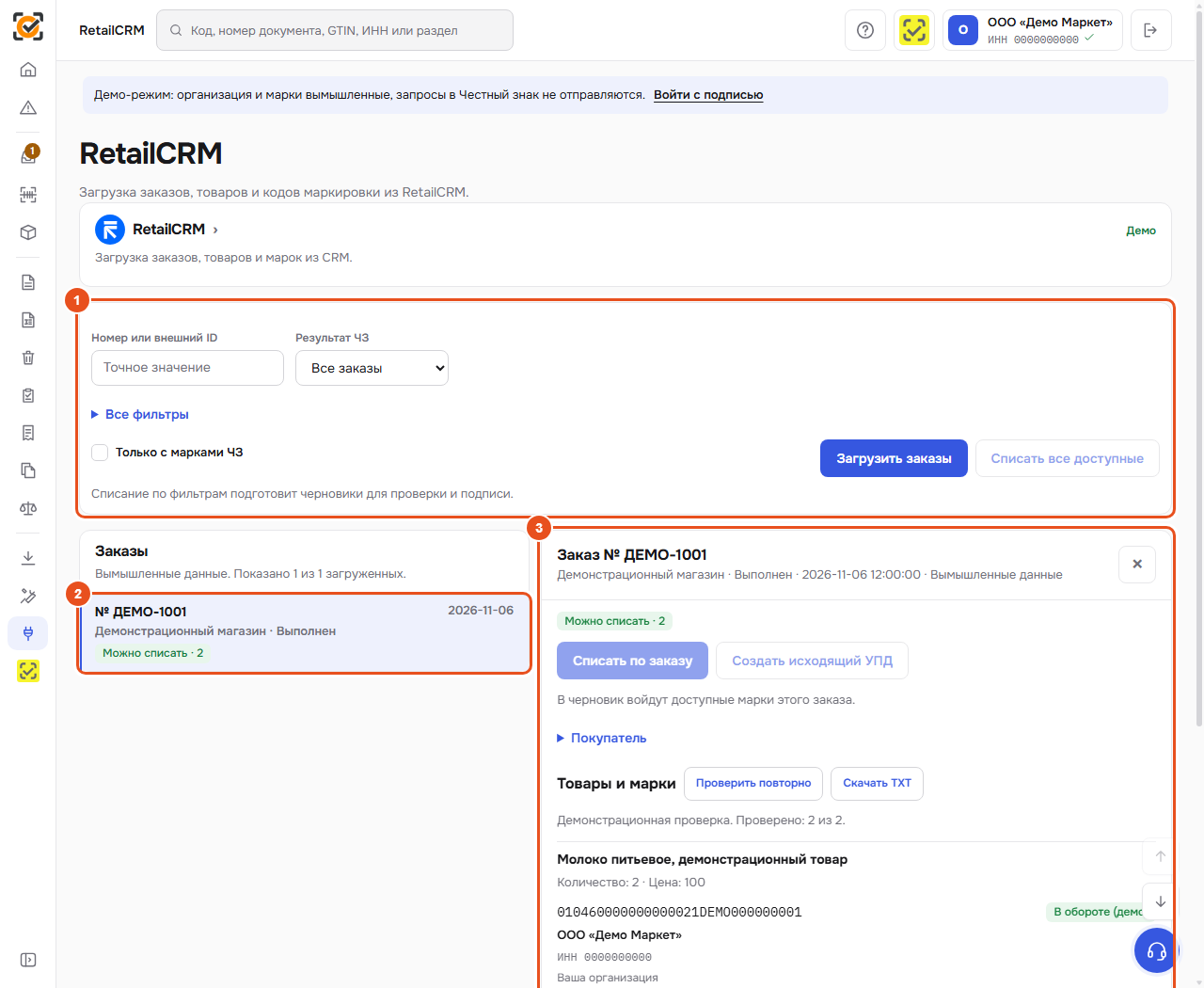
Демонстрационный заказ с вымышленными товарами и марками. -
Проверьте марки заказа
Дока проверяет марки при загрузке заказов. В фильтре «Результат ЧЗ» можно выбрать «Другой владелец», «Другой статус» или «Можно списать». Заказ попадёт в результат, если подходит хотя бы одна его марка.
Откройте заказ, чтобы увидеть покупателя, товары, статусы и владельцев марок. «Проверить повторно» запрашивает свежие статусы. «Скачать TXT» выгружает уникальные марки Честного знака из неотменённых позиций этого заказа.
-
Подготовьте списание
«Списать по заказу» проверяет марки открытого заказа. «Списать все доступные» подгружает остальные заказы по применённым фильтрам и перепроверяет их марки.
В черновики попадут марки в обороте у вашей организации, если для их группы доступно помарочное списание. Дока создаёт отдельный черновик на каждую группу. Откройте черновик, укажите причину, проверьте марки, подпишите и отправьте по инструкции 19.
-
Создайте исходящий УПД
Откройте нужный заказ и нажмите «Создать исходящий УПД». Дока повторно прочитает заказ и перенесёт покупателя, неотменённые позиции, количество и марки в локальный черновик.
Проверьте реквизиты, цены, НДС, единицы измерения и валюту. При дублирующихся марках или марках другой либо неизвестной системы сначала уточните состав заказа. Откройте черновик и завершите оформление по инструкции 15.
-
Восстановите подключение после переноса
После восстановления резервной копии на другом компьютере откройте «Интеграции» → «RetailCRM». Если Дока просит ключ, введите его и нажмите «Подключить заново». Проверьте подставленные адрес и магазин. Если старая копия не содержит этих настроек, заполните их вручную.
Если что-то пошло не так
Заказы есть, но нет названий магазинов или статусов
Проверьте право чтения справочников у ключа и нажмите «Обновить справочники» в настройках RetailCRM.
Часть реквизитов покупателя отсутствует
Уточните доступ ключа к клиентам и компаниям или заполните подтверждённые данные в УПД. Адрес доставки не используется вместо юридического адреса.
Кнопки создания черновиков недоступны
Проверьте, что вы вышли из демо и вошли в нужную организацию. Для списания нужны марки, которые прошли проверку Честного знака.
Дока Маркировка · инструкция 32 · актуально для сборки 2026.11.12.1419 · сверено 12.11.2026