
Создание и отправка УПД
Как выставить покупателю УПД (титул продавца, формат ФНС 5.03) с кодами маркировки: заполнить документ, проверить его в Честном знаке, подписать и отправить через ЭДО Лайт — или скачать XML для другого оператора ЭДО.
- Время: 5–15 минут
- Кто делает: продавец с УКЭП на компьютере с КриптоПро
- Актуально для сборки: 2026.11.12.1419
Перед началом
- Коды, которые вы передаёте, должны быть на вашем балансе и в обороте (инструкция 13).
- Покупатель должен быть зарегистрирован в Честном знаке и подключён к ЭДО Лайт или другому оператору ЭДО.
- Подписывает сертификат, с которым выполнен вход (инструкция 03).
Содержание
Пошагово
-
Откройте форму УПД
Меню → «Создать УПД» (или «Создать УПД» на «Сегодня»).
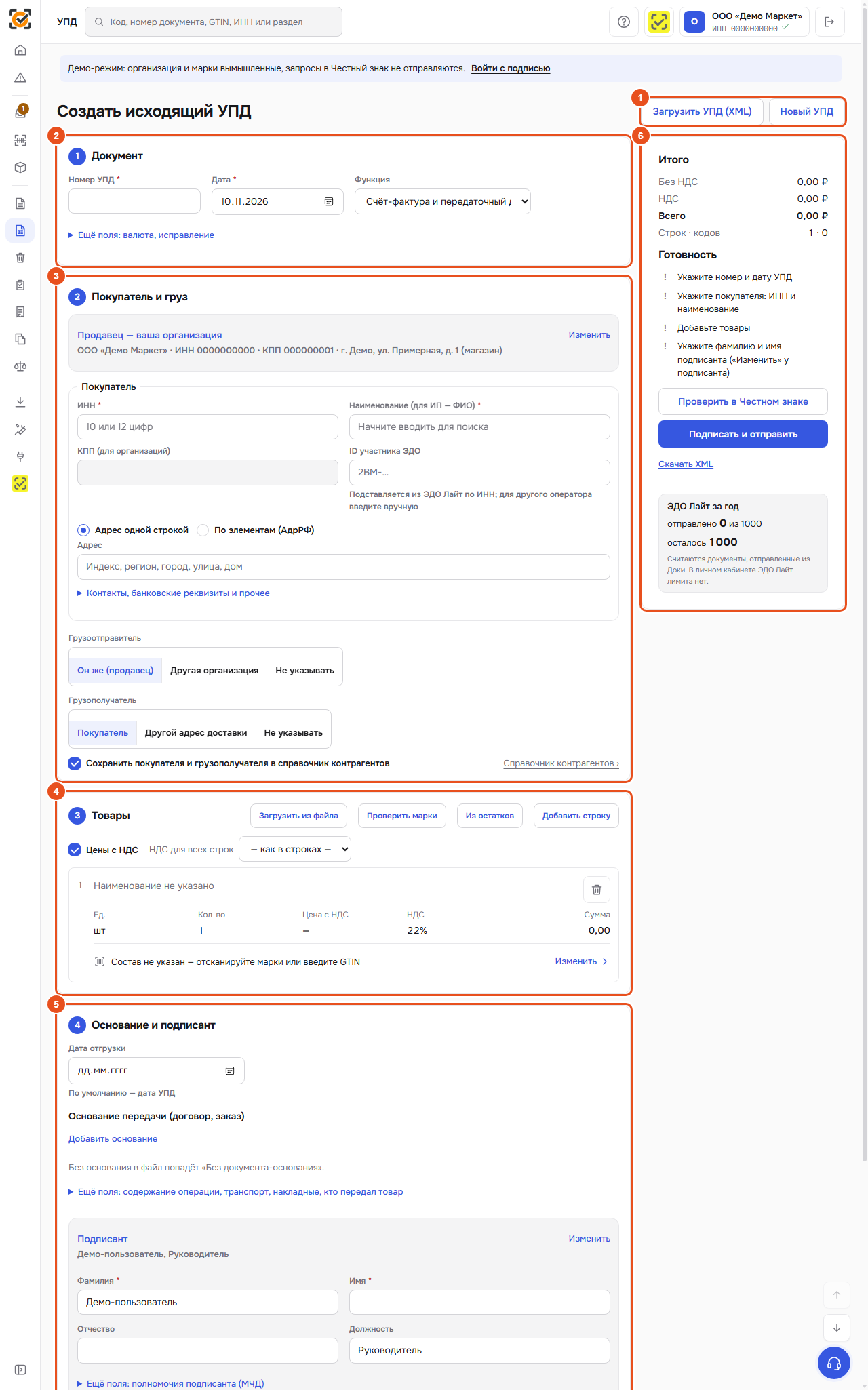
Форма УПД (демо-режим). - (1) «Загрузить УПД (XML)» — открыть готовый файл для исправления; «Новый УПД» — очистить форму; «Из Доки АРМ» — взять покупателя, товары и цены из документа «Отпуск товара» (если Дока АРМ подключена).
- Справа (6) — итоговые суммы, список «Готовность» (что ещё не заполнено) и кнопки отправки.
Обязательные поля отмечены звёздочкой. Остальное скрыто под ссылками «Ещё поля…» — открывайте их, только если нужно.
-
Документ
В блоке (2) «1 Документ»:
- «Номер УПД» и «Дата»;
- «Функция»: «Счёт-фактура и передаточный документ» (СЧФДОП) или только передаточный документ (ДОП);
- «Ещё поля: валюта, исправление» — для исправленного УПД укажите номер и дату исправления.
Товарные группы вручную не отмечаются: Дока определяет группу по маркам строки через Честный знак, а для товара без марок — по GTIN в составе строки. Группы документа видны справа, под «Итого».
-
Покупатель и груз
Блок (3) «2 Покупатель и груз»:
- «Продавец — ваша организация» заполнен сам из профиля; изменить — «Изменить».
- «Покупатель»: начните вводить цифры ИНН или название прямо в поля «ИНН» и «Наименование» — Дока предложит контрагентов из справочника. Если ИНН в справочнике нет, наименование и КПП Дока найдёт в ЕГРЮЛ ФНС; адрес укажите вручную. «ID участника ЭДО» подставится из ЭДО Лайт по ИНН; для покупателя у другого оператора введите его ID вручную.
- «Грузоотправитель»: «Он же (продавец)», «Другая организация» или «Не указывать».
- «Грузополучатель»: «Покупатель», «Другой адрес доставки» или «Не указывать».
- Галочка «Сохранить покупателя и грузополучателя в справочник контрагентов» — в следующий раз их можно будет выбрать из списка.
Для пива появляется блок «ЕГАИС · Пиво: места деятельности и ТТН»: выберите своё место отгрузки и укажите места отгрузки и получения — у организации по КПП, у ИП по ФИАС ID. Там же номер и дата ТТН ЕГАИС и госномер транспорта: Честный знак требует их в УПД. Кнопка «Проверить МОД получателя в ЕГАИС» проверит, что место покупателя зарегистрировано и не заблокировано. -
Товары и коды
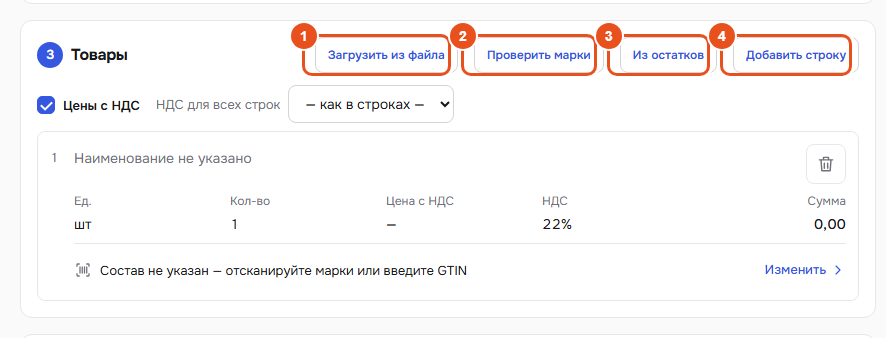
Способы добавить товар:
- (1) «Загрузить из файла» — марки из TXT (по одной в строке) или Excel. Дока проверит их в Честном знаке и разложит по строкам: каждый товар (GTIN) — своя строка, единицы и упаковки отдельно; если такая строка уже есть, марки добавятся в неё. Повторы в файле и марки, которые уже есть в УПД, пропускаются. Если владелец марки — её производитель, а у группы есть виртуальный склад, товар добавится как ОСУ: строка с GTIN и количеством, без марок.
- (3) «Из остатков» — выберите товары из ваших остатков в Честном знаке (группа, МОД, поиск), укажите количество и нажмите «Добавить в состав». В поле «Остаток» — «Помарочно» (в строку попадут коды с ближайшим сроком годности) или «ОСУ — по GTIN» (GTIN и количество, без марок). Самый надёжный способ: передаются только коды, которые точно на вашем балансе.
- (4) «Добавить строку» — ввести товар вручную. Сразу откроется боковая панель новой строки; если последняя строка ещё пустая, откроется она.
Строка товара в списке только показывает данные: наименование, единицу, количество, цену, НДС, сумму и состав (например, «Состав: 51 марка» или «Без марок (ОСУ) · GTIN …»). Всё меняется в боковой панели справа — кнопка «Изменить» или щелчок по строке:
- сверху — наименование, единица, количество, цена и НДС с суммой;
- товар с марками: добавляйте марки сканером, списком или кнопкой «Из файла» — они сразу проверяются в Честном знаке. Видно, сколько марок всего, сколько в порядке и сколько с проблемами; «Проверить все» проверяет заново, фильтр показывает проблемные или в порядке. Галочками марки можно «Убрать выбранные» или «Перенести в новую строку» (например, если попали марки другого товара); «Выбрать проблемные» отмечает все проблемные;
- товар без марок (ОСУ): введите GTIN — Дока сразу проверит остаток на виртуальном складе Честного знака, подставит товарную группу и, в пустую строку, название товара. Рядом укажите «Количество». «Обновить остаток» проверяет остаток заново; в строке видно, хватает ли его;
- в пустой строке — кнопки «Добавить марки» и «Указать GTIN (ОСУ)»;
- «Сведения строки» — страна происхождения, номер ДТ, артикул, акциз, «Штрихкод» (от 8 до 14 цифр) и другие.
Над строками: галочка «Цены с НДС» (снимите, если цены без НДС) и «НДС для всех строк» — меняет ставку сразу во всех строках. Если подключена Дока АРМ, «Обновить цены» подставит в строки цены реализации или закупки из неё. Значок корзины удаляет строку.
(2) «Проверить марки» заново проверяет все марки УПД. Марки, которые нельзя передать (не найдена, чужой владелец, выбыла из оборота, группа не подключена), не добавляются из файла и показываются в окне «Проблемы» — кнопка появляется рядом с итогом загрузки или проверки. В окне — марка, товар, причина и номер строки; «Скопировать марки» копирует их, «Убрать из УПД» убирает проблемные марки одной кнопкой.
-
Основание и подписант
Блок (5) «4 Основание и подписант»:
- «Дата отгрузки» — по умолчанию дата УПД;
- «Основание передачи» — договор или заказ («Добавить основание»); без него в файл попадёт «Без документа-основания»;
- «Подписант» — фамилия, имя, должность того, кто подписывает. Подставляется из сертификата; если подписывает сотрудник по МЧД — «Ещё поля: полномочия подписанта (МЧД)».
Блок «5 Дополнительно» — платёжные документы (строка 5 счёта-фактуры), документ об отгрузке (строка 5а), информационное поле — заполняйте при необходимости.
-
Проверьте, подпишите и отправьте
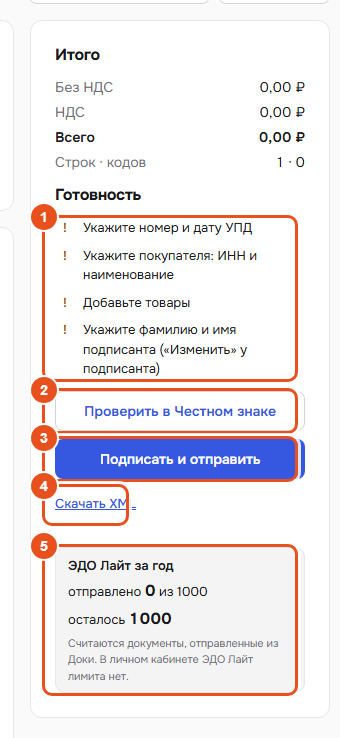
- Посмотрите список (1) «Готовность»: пока в нём есть пункты с восклицательным знаком, документ не заполнен.
- Нажмите (2) «Проверить в Честном знаке» — ГИС МТ проверит участников, коды, их статусы и разрешительные документы до отправки. Результат появится под формой; ошибки — с объяснением.
- Нажмите (3) «Подписать и отправить», подтвердите и введите PIN-код в КриптоПро. УПД уйдёт покупателю через ЭДО Лайт.
- (4) «Скачать XML» — файл УПД, чтобы отправить его через другого оператора ЭДО.
- (5) «ЭДО Лайт за год» — сколько документов отправлено из Доки и сколько осталось из годового лимита.
отправленный УПД виден в «Документах» → «Исходящие» со статусом «Ждут приёмки», пока покупатель не подпишет (инструкция 14).Если связь оборвалась после отправки, снова откройте тот же черновик. Дока сверит попытку с исходящими документами. При подтверждённом совпадении появится прежний идентификатор. Пока результат не подтверждён, повторное действие запускает сверку, а черновик сохраняется.
-
Загрузить, исправить, создать по входящему; черновики
- «Загрузить УПД (XML)» — откройте файл из учётной программы: Дока заполнит форму, вы исправите ошибки (например, добавите коды) и отправите.
- УПД по входящему (возврат поставщику, перепродажа): в «Документах» откройте принятый входящий УПД и нажмите «Создать исходящий УПД». Форма заполнится теми же товарами и кодами, покупателем станет продавец входящего документа. Укажите номер, проверьте цены и подпишите.
- Исправление (УПДи): если покупатель отказал или запросил уточнение по вашему УПД, откройте его в «Документах» → «Отправить исправление (УПДи)». Форма заполнится данными документа, номер исправления увеличится на единицу. Поправьте и нажмите «Подписать и отправить» — покупателю уйдёт исправленный УПД со ссылкой на исходный.
- Повторить аннулированный УПД: у аннулированного исходящего УПД в «Документах» есть кнопка «Повторить» — откроется новый УПД с теми же данными и марками. Проверьте номер, дату и подпишите.
- Форма сохраняется как черновик автоматически. Незаконченные черновики видны над формой («Черновики УПД — хранятся 3 дня после последнего изменения») и в делах на «Сегодня» (инструкция 17).
Рабочая версия. Исходящий УПД можно подготовить из заказа RetailCRM. Перед отправкой проверьте реквизиты покупателя, цены, НДС, единицы и коды.
Если что-то пошло не так
Проверка в Честном знаке нашла ошибки в кодах
Коды не на вашем балансе, уже выведены из оборота или не той группы. Нажмите «Проверить марки» в блоке «Товары»: проблемные марки откроются в окне «Проблемы», уберите их кнопкой «Убрать из УПД». Добавляйте коды через «Из остатков» — так ошибок меньше.
Не подставился ID участника ЭДО
Покупатель не подключён к ЭДО Лайт или работает через другого оператора. Узнайте у покупателя его ID ЭДО и введите вручную, либо скачайте XML и отправьте через своего оператора.
Закончился лимит ЭДО Лайт
Скачайте XML и отправляйте через личный кабинет ЭДО Лайт или другого оператора ЭДО.
Дока Маркировка · инструкция 15 · актуально для сборки 2026.11.12.1419 · сверено 12.11.2026