
Остатки и сроки годности
Какие коды маркировки числятся за вашей организацией в Честном знаке: по товарам, местам деятельности и срокам годности. И склад по товарам: приход, расход и остаток за период.
- Время: 2–10 минут
- Кто делает: ответственный за склад или маркировку
- Актуально для сборки: 2026.11.12.1419
Две вкладки
- «Коды на остатке» — каждый код маркировки на вашем балансе, сгруппированный по товарам: сколько кодов, где (МОД), ближайший срок годности.
- «Склад по товарам» — количество по каждому товару (GTIN): остаток на начало дня, приход, расход, текущий остаток и движение за период — как складская ведомость Честного знака.
Содержание
Пошагово
-
Загрузите коды на остатке
Откройте меню → «Остатки». Вкладка «Коды на остатке» (1) открыта сразу.
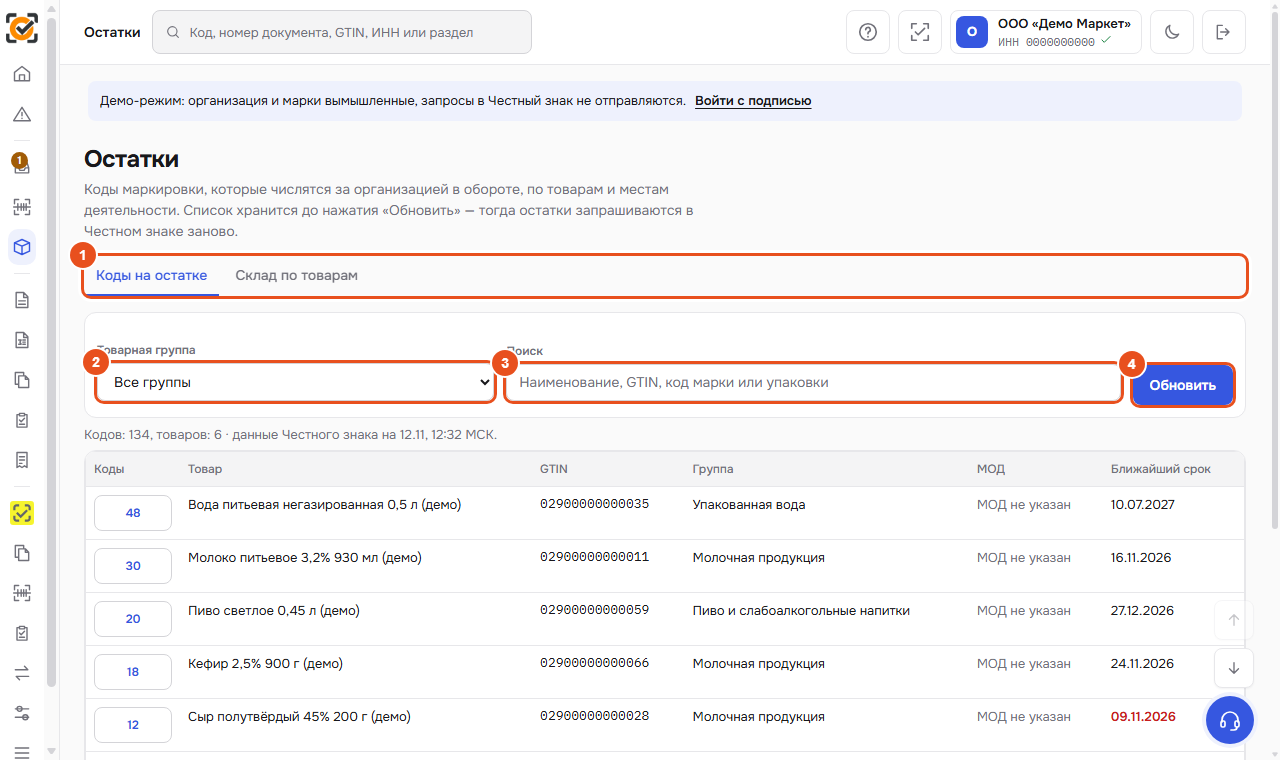
Остатки ещё не загружены (демо-режим: в демо остатки не запрашиваются). - Выберите «Товарную группу» (2) или «Все группы».
- Нажмите «Обновить» (4) (или «Обновить остатки» в центре). Дока запросит свежие остатки в Честном знаке: «Запрашиваем свежие остатки…». Для большого остатка это может занять несколько минут.
Загруженный список хранится, пока вы снова не нажмёте «Обновить», — открывать страницу повторно можно без ожидания.
Остатки нужны и для проверок на «Сегодня»: без них Дока не посчитает долю старых кодов и просрочку на балансе. -
Таблица товаров и сроки
Над таблицей — сколько всего кодов и товаров. В таблице по строке на каждый товар:
Колонка Что показывает Коды Сколько кодов этого товара на балансе. Кнопка с числом раскрывает список кодов. Товар, GTIN Наименование из Национального каталога и GTIN. Группа Товарная группа (когда выбраны все группы). МОД Место осуществления деятельности — магазин или склад, где числятся коды. Ближайший срок Самый ранний срок годности среди кодов товара. - (3) Поиск — по наименованию, GTIN или коду маркировки. Найденные строки подсвечиваются.
- «Место деятельности (МОД)» — показать остатки только одного магазина или склада (поле появляется, когда мест несколько).
- Строки отсортированы по числу кодов — самые большие остатки сверху.
-
Коды конкретного товара
Нажмите число в колонке «Коды» — справа откроется список кодов товара со сроком годности, датой производства, датой ввода в оборот и получения, упаковкой (в какой короб вложен код) и весом для весового товара.
- Большой список показывается порциями. Нажмите кнопку продолжения внизу панели, чтобы увидеть следующие коды. Поиск использует уже подготовленный список и не запускает повторную загрузку.
- Щелчок по коду открывает его проверку в новой вкладке (инструкция 12).
- Просроченные коды помечены — их нужно списать (инструкция 19). Дока также сама предлагает это на «Сегодня».
В панели кодов выберите место деятельности: все места, нужный МОД или марки без указанного МОД. Список и счётчик меняются вместе с фильтром.
-
Склад по товарам
Откройте вкладку «Склад по товарам»:

- Выберите «Товарную группу» (1). Группы с пометкой «(по кодам)» Честный знак не ведёт по складу — для них остаток считается по кодам.
- «За период с» (2) — с какой даты показать движение (не раньше чем год назад).
- «Показывать» (3): все товары, только с остатком или с отрицательным остатком.
- Нажмите «Обновить» (4).
В таблице по каждому товару: «Остаток на начало дня», «Приход», «Расход» и «Текущий остаток» — актуальные данные на момент запроса. Справа — движение за период по видам документов: приход от поставщика, розничные документы, списание, вывод и возврат в оборот и прочие. Щелчок по числу открывает список документов за ним.
Итоги под таблицей учитывают поиск и фильтры. Общая сумма и суммы положительных и отрицательных остатков показаны отдельно.
-
Отрицательный остаток
Отрицательный остаток на складе значит, что товара продано или списано больше, чем принято: например, не принят приход или продажа прошла без приёмки. Выберите «Показывать» → «Отрицательный остаток», откройте документы по товару и найдите непринятый приход — обычно его видно в «Приёмке» (инструкция 11).
Если что-то пошло не так
«Остатки не загружены»
Честный знак не отдал выгрузку. Нажмите «Повторить запрос». Если ошибка повторяется — проверьте состояние Честного знака на «Сегодня» и попробуйте позже.
«На балансе нет кодов» / «По группе подтверждён нулевой остаток»
Честный знак подтвердил, что кодов этой группы за вами нет. Если товар на полке есть — проверьте, приняты ли УПД от поставщика («Проверить документы»).
Остатки не совпадают с учётной программой
Остатки в Честном знаке и в товароучётной программе считаются по-разному: в Честном знаке — по кодам, которые за вами числятся. Расхождения бывают законными (товар ОСУ, непринятые документы). Разбирайте их через документы и «Отклонения».
Дока Маркировка · инструкция 13 · актуально для сборки 2026.11.12.1419 · сверено 12.11.2026