
Все документы
Где найти любой документ организации в Честном знаке и ЭДО Лайт — входящий или исходящий, по всем товарным группам: УПД, приёмка, ввод и вывод из оборота, списание. Как отфильтровать список, открыть документ, посмотреть его коды и разобрать ошибку.
- Время: 1–5 минут
- Кто делает: любой пользователь
- Актуально для сборки: 2026.11.12.1419
Содержание
Пошагово
-
Откройте список документов
Меню → «Все документы». Вверху доступны три вкладки: «Все документы», «На подпись» и «ЭПД Лайт». «На подпись» показывает входящие документы, которые ждут вашей подписи (инструкция 11), а «ЭПД Лайт» — транспортные накладные и приёмку в Честном знаке (инструкция 34).
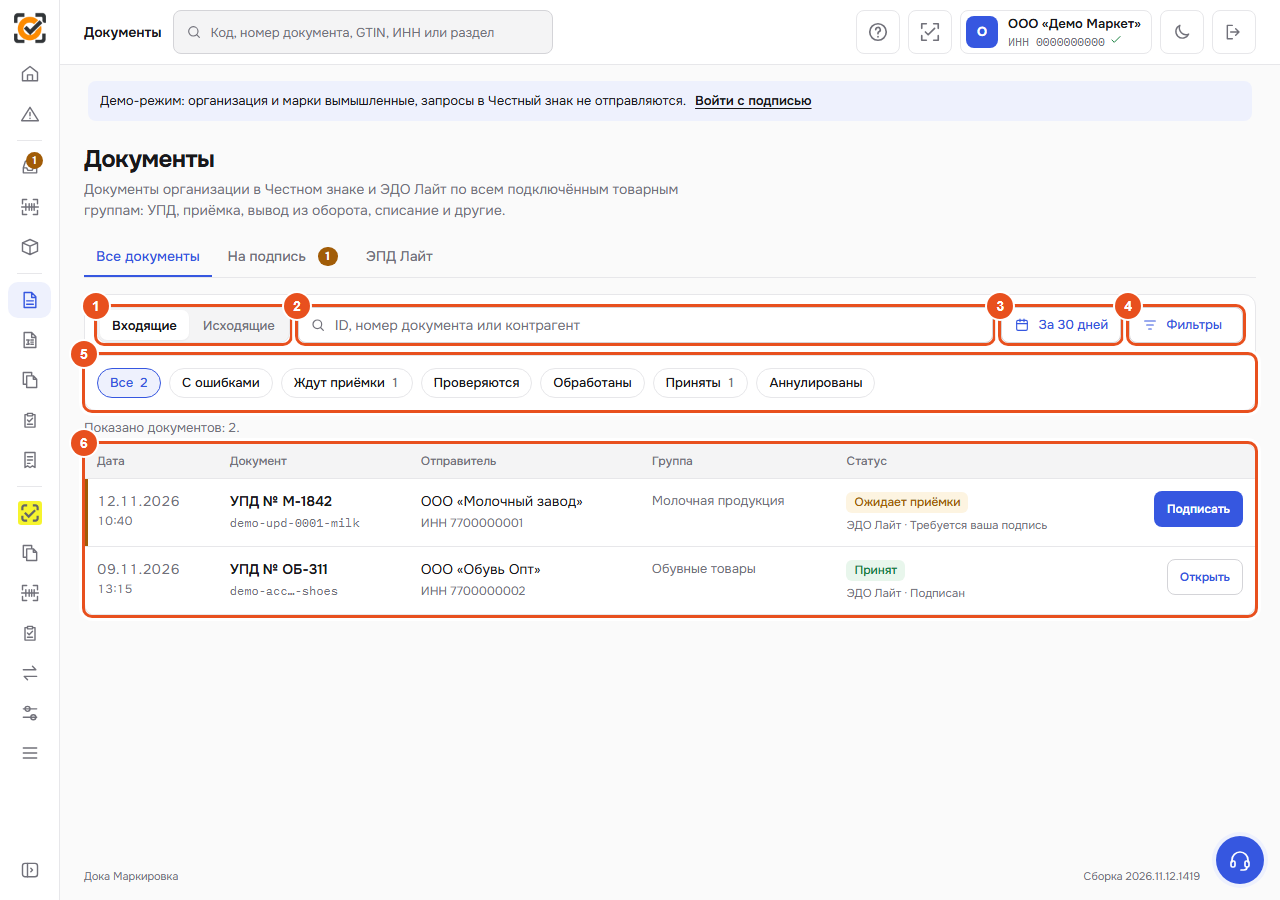
Список документов (демо-режим). - (1) «Входящие» — документы, которые прислали вам; «Исходящие» — отправленные вами.
- (6) в таблице: дата, документ (вид, номер, ID), отправитель или получатель, товарная группа, статус и источник (ЭДО Лайт, другой оператор ЭДО, прямая подача). Кнопка справа — одно действие: «Подписать» для документа, ждущего вашей подписи, «Открыть» для остальных, «Повторить» для исходящего с ошибкой, а также для отменённого или аннулированного документа (шаг 5).
- Счётчики «На подпись» и «Приёмка» в меню всегда показывают одно и то же число.
- Если переключиться между «Входящими» и «Исходящими», пока список ещё грузится, в таблице останутся только документы выбранного направления.
- Внизу «Показать ещё» — следующие документы.
В исходящих документах можно открыть УПД, ожидающие подписи получателя. Карточка показывает состав из ЭДО Лайт. При неполной загрузке счётчики подписи сохраняют последние полные данные.
-
Найдите документ
- (2) Поиск — ID документа, номер или название контрагента. Enter: если введён ID, Дока запросит документ в Честном знаке напрямую.
- (3) Период — по умолчанию последние 30 дней.
- (4) «Фильтры» — товарная группа, источник, даты «с» и «по»:

- (5) Статусы — быстрые фильтры с количеством документов (шаг 3).
Выбранные фильтры видны над списком; число на кнопке «Фильтры» — сколько фильтров включено.
Найти документ можно и из любого раздела: строка поиска вверху или Ctrl+K — введите номер или ID документа. -
Статусы документов
Кнопка Что значит С ошибками Честный знак не выполнил операцию — коды остались в прежнем статусе. Требует разбора (шаг 5). Ждут приёмки Отгрузка ждёт подписи получателя: входящая — вашей, исходящая — покупателя. Проверяются Честный знак ещё обрабатывает документ — обычно несколько минут. Обработаны Операция выполнена. Приняты Отгрузка принята получателем. Аннулированы Документ аннулирован по согласию сторон. -
Откройте документ
Щёлкните строку документа — справа откроется карточка:
- вид документа, товарная группа, статус и направление (входящий / исходящий);
- реквизиты: даты, отправитель и получатель с ИНН, причина вывода из оборота и другие поля документа;
- «Содержимое документа» и «Товары» — строки документа с GTIN, количеством, ценой; поиск по составу (код, GTIN, наименование);
- для документа ЭДО Лайт — ID документа с кнопкой «Копировать».
Кнопка с квадратом вверху разворачивает карточку на весь экран, крестик закрывает.
-
Документ с ошибкой
Если Честный знак отклонил документ, в карточке — блок «Ошибка обработки»:
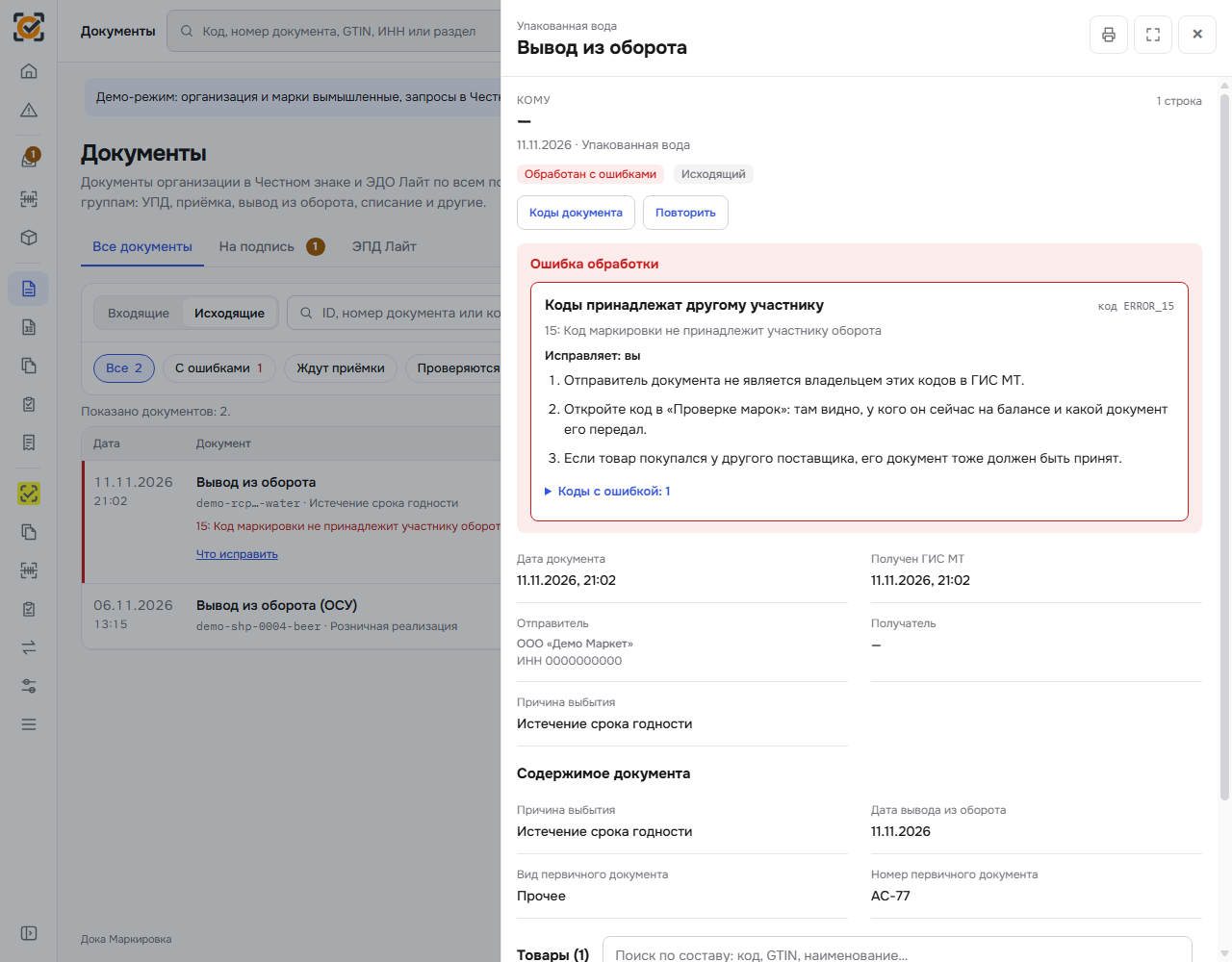
Исходящий «Вывод из оборота» с ошибкой (демо-режим). - понятное название ошибки и её код (например, ERROR_15);
- «Исправляет» — кто должен исправить: вы, поставщик или покупатель;
- шаги, что сделать; для ошибки поставщика — готовый текст письма и кнопка «Скопировать письмо»;
- «Коды с ошибкой» — какие именно коды не прошли.
Исправив причину (например, приняв недостающий УПД), нажмите «Повторить» — документ уйдёт в Честный знак на повторную обработку. Повторять можно не чаще раза в 4 часа; статус обновится в списке через несколько минут. В списке у такого документа есть ссылка «Что исправить».
Если ошибка в самом документе (не та причина, лишние коды), создайте новый документ с правильными данными (инструкция 16).
Повторить отменённый или аннулированный документ
- У документа Честного знака со статусом «Отменён» или «Аннулирован» кнопка «Повторить» открывает «Создать документ» с теми же полями и кодами — проверьте и подпишите.
- В карточке обработанной отмены вывода из оборота (обычного и ОСУ) — кнопка «Повторить вывод из оборота»: откроется новый вывод с теми же полями и кодами.
- У аннулированного исходящего УПД из ЭДО Лайт «Повторить» открывает новый УПД с теми же данными и марками: проверьте номер, дату и подпишите (инструкция 15).
если в карточке есть блок «Отчёт об ошибках ГИС МТ», запустите выгрузку и дождитесь файла. При временном ограничении запросов вернитесь к карточке после паузы: Дока продолжит получать отчёт по прежнему заданию.
-
Печать, архив, коды
- «Печатная форма» (или значок принтера) — есть у любого документа: документ для печати или сохранения в PDF.
- «Архив с подписями» — для документов ЭДО: файл документа и подписи сторон.
- «Коды документа» — все коды маркировки документа; щелчок по коду открывает его проверку.
Действия с документами ЭДО
Кнопка в карточке Когда Что произойдёт Принять, Запросить уточнение Входящий УПД ждёт вашей подписи Приёмка — инструкция 11. Создать исходящий УПД Входящий УПД (возврат поставщику, перепродажа) Откроется новый УПД с теми же товарами и кодами; покупателем станет продавец этого документа. Укажите номер, проверьте цены и подпишите (инструкция 15). Отправить исправление (УПДи) Покупатель отказал или запросил уточнение по вашему УПД Откроется УПД с данными документа и следующим номером исправления — поправьте и подпишите. Предложить аннулирование Документ отправлен по ошибке Напишите причину и нажмите «Подписать предложение». Документ аннулируется, когда предложение подпишет другая сторона; до этого он действует. Аннулировать можно, только если коды из документа никуда дальше не передавались. Принять аннулирование / Отказать в аннулировании Другая сторона предложила аннулировать документ инструкция 11. Кнопки с пометкой «скоро» в Доке пока недоступны — эти действия выполняются в личном кабинете Честного знака.
Если что-то пошло не так
Документа нет в списке
Проверьте направление (входящие/исходящие), период и фильтры — сбросьте их. Документ мог прийти по другой товарной группе. Если знаете ID — вставьте его в поиск и нажмите Enter.
Под списком ошибка по одной из товарных групп
Честный знак не отдал документы этой группы. Остальные группы показаны. Обновите страницу позже.
Документ долго «Проверяется»
Обычно обработка занимает минуты, в часы нагрузки — дольше. Если документ висит больше суток — напишите в поддержку Честного знака, указав ID документа (кнопка «Копировать»).
Дока Маркировка · инструкция 14 · актуально для сборки 2026.11.12.1419 · сверено 12.11.2026