
ЭПД Лайт: ТТН и заполнение приёмки
Сверено со сборкой Доки 2026.11.12.1419 · 12.11.2026.
Дока показывает транспортные накладные текущей страницы ЧЗ со статусом «Принят перевозчиком». Помощник заполняет форму на сайте; проверку и окончательную подпись выполняете вы.
Подготовка
- Работайте на основном Windows-компьютере в браузере с установленным помощником ЧЗ.
- Войдите в Доку с УКЭП нужной организации. Для текущего сценария используется рабочий кабинет
grocery.crpt.ru. - Убедитесь, что можете открыть кабинет ЧЗ и использовать сертификат через КриптоПро.
Загрузите накладные
- Откройте «Все документы» → вкладка «ЭПД Лайт». Само открытие вкладки Доки не запускает сайт ЧЗ.
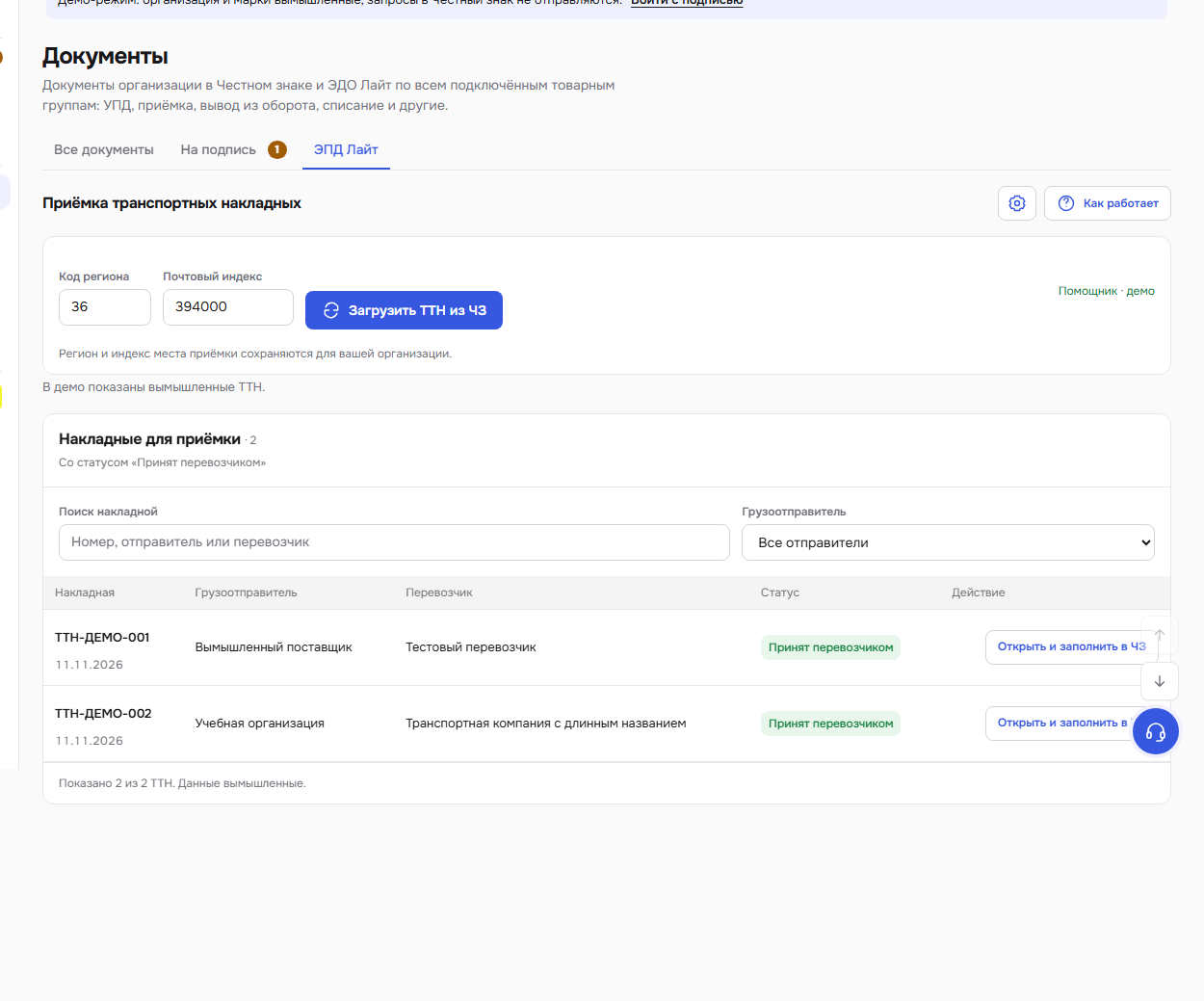
- Укажите двузначный код региона и шестизначный почтовый индекс места приёмки. Дока сохраняет их отдельно для выбранной организации. При смене организации проверьте значения.
- Нажмите «Загрузить ТТН из ЧЗ». Помощник откроет соседнюю фоновую вкладку и при необходимости выполнит вход выбранным в Доке сертификатом. Подтвердите запрос КриптоПро, если он появился.
- Дождитесь списка ТТН в Доке. При загрузке списка рабочий фокус остаётся на Доке.
Если открытый сеанс ЧЗ относится к другому сертификату или не подтверждён для выбранной организации, помощник повторит вход нужной УКЭП. Это может сменить авторизацию в других вкладках ЧЗ того же профиля браузера. Используйте отдельный профиль для параллельной работы разных организаций.
Откройте и заполните приёмку
- Сверьте номер, дату, отправителя и статус накладной.
- Нажмите «Открыть и заполнить в ЧЗ». Помощник сверит доступность выбранной ТТН в текущем списке и откроет именно её форму приёмки.
- После подготовки активируется вкладка ЧЗ. В форму подставляются регион, индекс, текущие даты, количество мест, масса брутто и нетто и состояние груза. Ранее введённое время и замечания сохраняются.
- Проверьте адрес, дату и время приёмки, количество мест, вес и состояние груза. Заполните недостающее вручную.
- Самостоятельно нажмите «Подписать» на сайте ЧЗ и подтвердите подпись КриптоПро, если потребуется. Проверьте результат обработки на сайте.
Помощник не подписывает документ за вас. Если таблица груза на сайте загружена не полностью, итоги автоматически не подставляются: проверьте состав и введите корректные значения вручную.
Другие страницы и повторная загрузка
Список в Доке соответствует текущей странице рабочего списка ЧЗ. Для следующей страницы переключите её во вкладке ЧЗ и нажмите «Обновить список ТТН» в Доке. После возврата из формы помощник восстанавливает фильтр рабочей вкладки. Список живёт в памяти страницы Доки; после перезагрузки загрузите его снова.
Если что-то не получилось
| Ситуация | Что проверить |
|---|---|
| Ноль ТТН | Правильную организацию, текущую страницу ЧЗ и наличие накладных со статусом «Принят перевозчиком». Ноль относится к текущей странице. |
| Вкладка открылась, но список не появился | Сообщение под кнопкой загрузки, запросы КриптоПро, страницу кабинета и подключение помощника. Обновите список после завершения входа. |
| Не удалось подтвердить сеанс или выбранную ТТН | Завершите вход выбранной УКЭП и обновите список. Не продолжайте под другой организацией. |
| Форма заполнена частично | Сверьте исходную накладную и внесите недостающие данные на сайте ЧЗ. Частичное заполнение не означает, что документ подписан. |
Остальные возможности помощника
Значок ЧЗ в Доке открывает кабинет. Действие открытия из карточки неформализованного документа передаёт нужный документ и направление. Вход и переходы выполняются для выбранных в Доке организации и сертификата; при неподтверждённом сеансе действие останавливается.