
Помощник ЧЗ: установка и обновление в браузерах
Сверено со сборкой Доки 2026.11.12.1419 · 12.11.2026.
Помощник связывает Доку с личным кабинетом Честного знака: помогает войти нужной УКЭП, открыть документ и заполнить приёмку транспортной накладной. Подпись подтверждает пользователь.
- Windows 10/11
- Помощник 0.6.25
- Яндекс · Edge · Chrome
Перед установкой
- Установите актуальную Доку и откройте её на основном компьютере по адресу
http://localhost:8088/в том браузере, где будете работать с ЧЗ. - Для входа и подписи нужны действующая УКЭП, КриптоПро CSP и расширение КриптоПро. Помощник Доки их не заменяет.
- Войдите в Доку по УКЭП и выберите организацию. Откройте «Все документы» → «ЭПД Лайт» → «Установить помощник ЧЗ».
- Если установка помощника недоступна, проверьте, что вошли по сертификату на основном ПК в рабочем контуре. Вход только по токену, демо и компьютер в локальной сети не открывают установку помощника на основном ПК.
Яндекс Браузер
- В Доке выберите «Яндекс Браузер» и нажмите «Установить помощник ЧЗ». Откроется папка файлов.
- Скопируйте адрес страницы расширений кнопкой «Скопировать адрес». Откройте новую вкладку Яндекса, вставьте
browser://tune/в адресную строку и нажмите Enter. Яндекс не открывает служебную страницу по внешней команде программы. - Перетащите
doka-chz-extension.crxиз папки на страницуbrowser://tune/. - Подтвердите установку в браузере и проверьте, что помощник включён. В списке он называется «ДоКа АРМ — помощник ЭПД Лайт».
- Обновите вкладку Доки и нажмите «Проверить подключение».
Яндекс может отключить расширение из источника вне каталога или запретить его политикой организации. Проверьте состояние на странице расширений. Если повторное включение недоступно, обратитесь к администратору или в поддержку Доки. Установка в любом профиле Яндекса заранее не гарантируется.
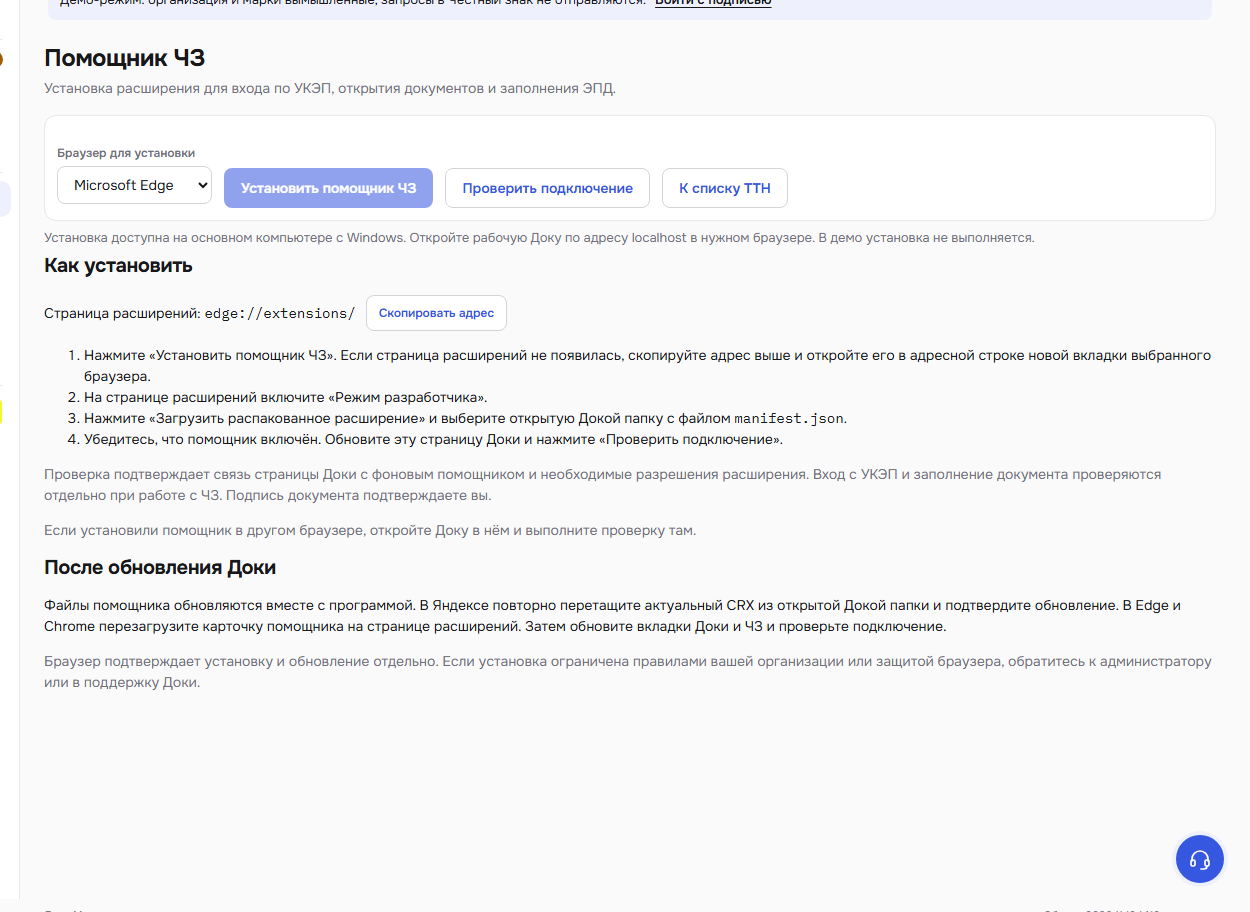
Microsoft Edge
- Выберите в Доке «Microsoft Edge» и нажмите «Установить помощник ЧЗ».
- На странице
edge://extensions/включите «Режим разработчика». - Нажмите «Загрузить распакованное расширение». Выберите открытую Докой папку
chz-extension, внутри которой находитсяmanifest.json. - Убедитесь, что помощник включён. Обновите Доку и проверьте подключение.
Google Chrome
- Выберите в Доке «Google Chrome» и нажмите «Установить помощник ЧЗ».
- На странице
chrome://extensions/включите «Режим разработчика». - Нажмите «Загрузить распакованное расширение» и выберите папку
chz-extensionс файломmanifest.json. - Обновите вкладку Доки и нажмите «Проверить подключение».
Папку chz-extension оставьте рядом с установленной программой. Для распакованного расширения браузер использует её постоянно. ZIP и CRX для этой установки выбирать не нужно.
После обновления Доки
Новый установщик и обычное обновление содержат файлы помощника и CRX для Яндекса. При запуске новой Доки обновляется постоянная папка chz-extension рядом с программой. Установка расширения в браузер и применение новой версии требуют отдельного действия пользователя.
- Яндекс: снова откройте установку из Доки, перетащите актуальный CRX и подтвердите обновление. Не удаляйте установленное расширение до попытки обновления.
- Chrome и Edge: на странице расширений найдите помощник и нажмите кнопку перезагрузки/обновления его карточки. Если он ранее был установлен из другой папки, загрузите комплект из папки, открытой Докой; оставьте только одну действующую копию помощника.
- Обновите вкладки Доки и ЧЗ, затем выполните проверку подключения в том же браузере.
Что означает проверка
| Сообщение | Действие |
|---|---|
| Помощник подключён, указана версия | Связь страницы и фонового помощника работает. Можно перейти к ЭПД. Проверка не выполняет реальную подпись и не проверяет доступность самого ЧЗ. |
| Помощник не отвечает | Проверьте браузер и профиль, включение расширения и разрешение доступа к localhost; обновите страницу Доки. |
| Расширение найдено, проверка не завершилась | Обновите помощник из комплекта Доки, перезагрузите его и вкладку Доки. |
| Необходимые разрешения недоступны | В свойствах расширения проверьте разрешения для ЧЗ и локальной Доки; при ограничениях организации обратитесь к администратору. |
| Файлы помощника или CRX не найдены | Повторно установите актуальную Доку полным установщиком, затем откройте установку помощника. |
Дальше
Загрузка ТТН и заполнение приёмки в ЭПД Лайт.
Документация браузеров
Яндекс: расширения · Яндекс: безопасность расширений · Edge: локальная установка · Chrome: загрузка распакованного расширения. Проверено 11.11.2026.