
Создание документов
Как создать и отправить в Честный знак документ с кодами маркировки: ввод в оборот, вывод из оборота, списание, возврат в оборот, упаковка и другие — до 38 видов, в зависимости от товарной группы. Общий порядок одинаков для всех: группа → вид документа → поля → коды → проверка → подпись.
- Время: 3–10 минут
- Кто делает: ответственный за маркировку с УКЭП
- Актуально для сборки: 2026.11.12.1419
Содержание
Пошагово
-
Используйте избранные документы и шаблоны
Вверху страницы находится блок «Избранное». По умолчанию в нём есть «Списание» и «Фасовка». Нажмите нужную кнопку, чтобы сразу открыть документ без выбора группы и вида.

«Настроить» добавляет и убирает виды документов и сохранённые шаблоны. - «Настроить» — добавить до 32 видов документов в этот браузер или убрать ненужные.
- В заполненном документе звезда в панели «Готовность» сохраняет шаблон с вашим названием. Поля сохраняются без марок.
- При открытии шаблона Дока ставит текущие даты, а номер формирует из сохранённого префикса, даты и времени. Перед проверкой всё равно проверьте реквизиты.
-
Выберите товарную группу и вид документа
Меню → «Создать документ».
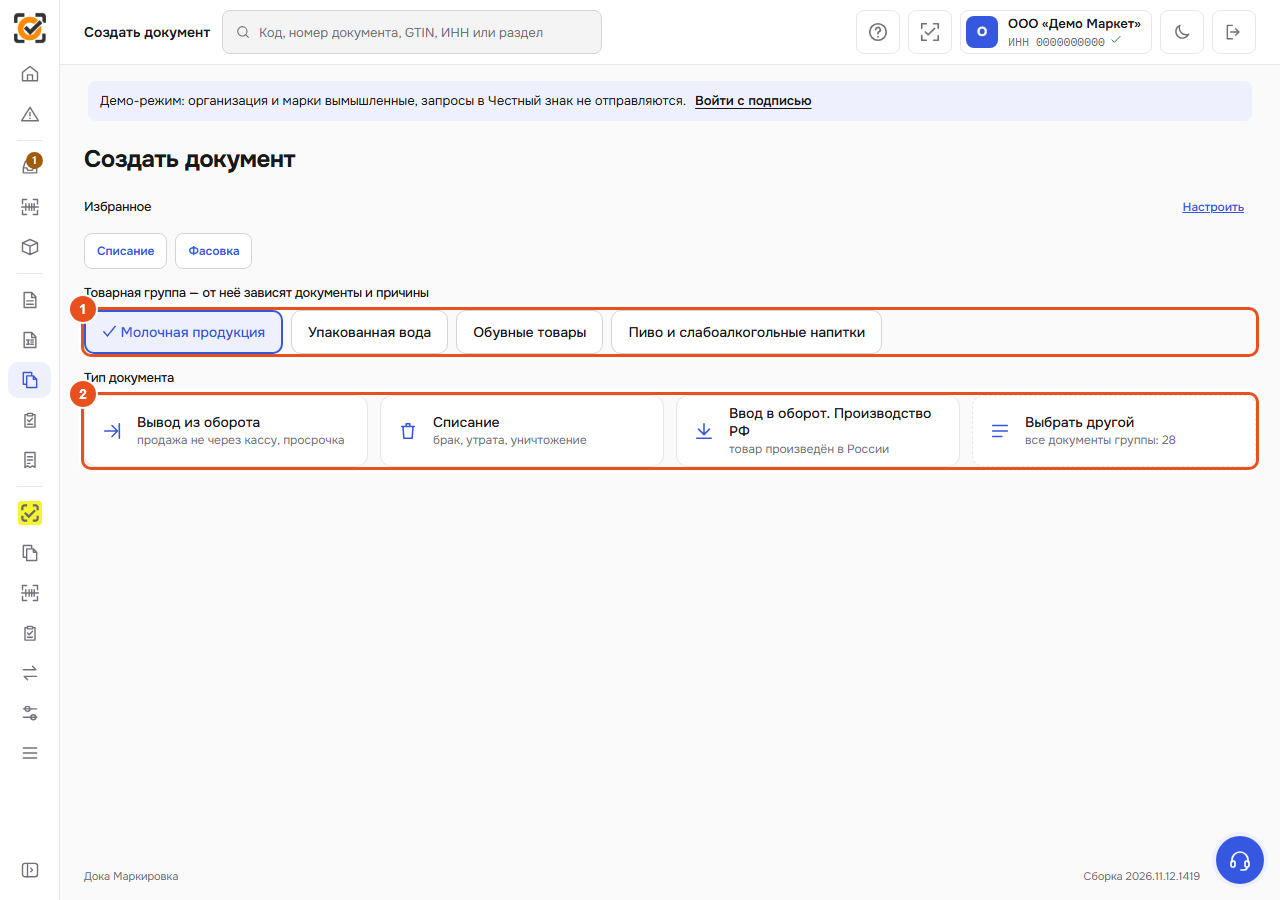
- (1) Выберите товарную группу — от неё зависят доступные документы и причины.
- (2) Выберите вид документа. Сразу показаны самые частые для выбранной группы. Остальные — «Выбрать другой».
-
Найдите документ в каталоге
«Выбрать другой» открывает каталог всех документов группы:
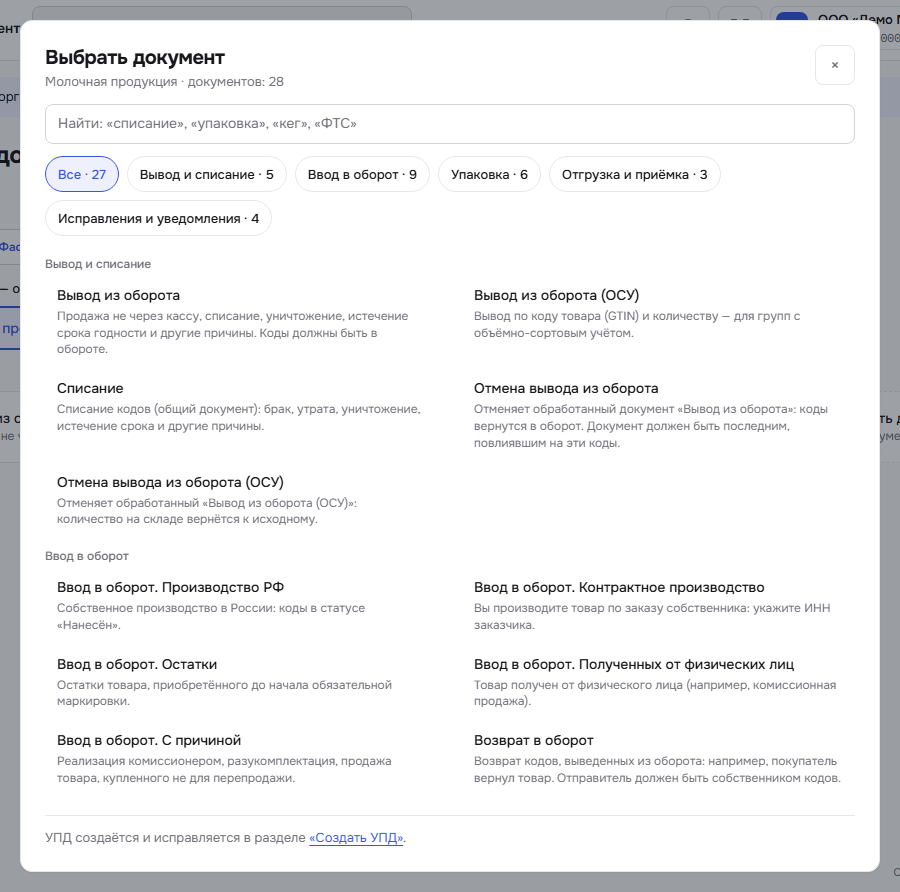
- поиск: введите слово — «списание», «упаковка», «кег», «ФТС»;
- разделы: вывод и списание, ввод в оборот, упаковка, отгрузка и приёмка, исправления и уведомления;
- под названием каждого документа — для чего он нужен.
УПД здесь нет — он создаётся в разделе «Создать УПД» (инструкция 15). -
Заполните сведения документа
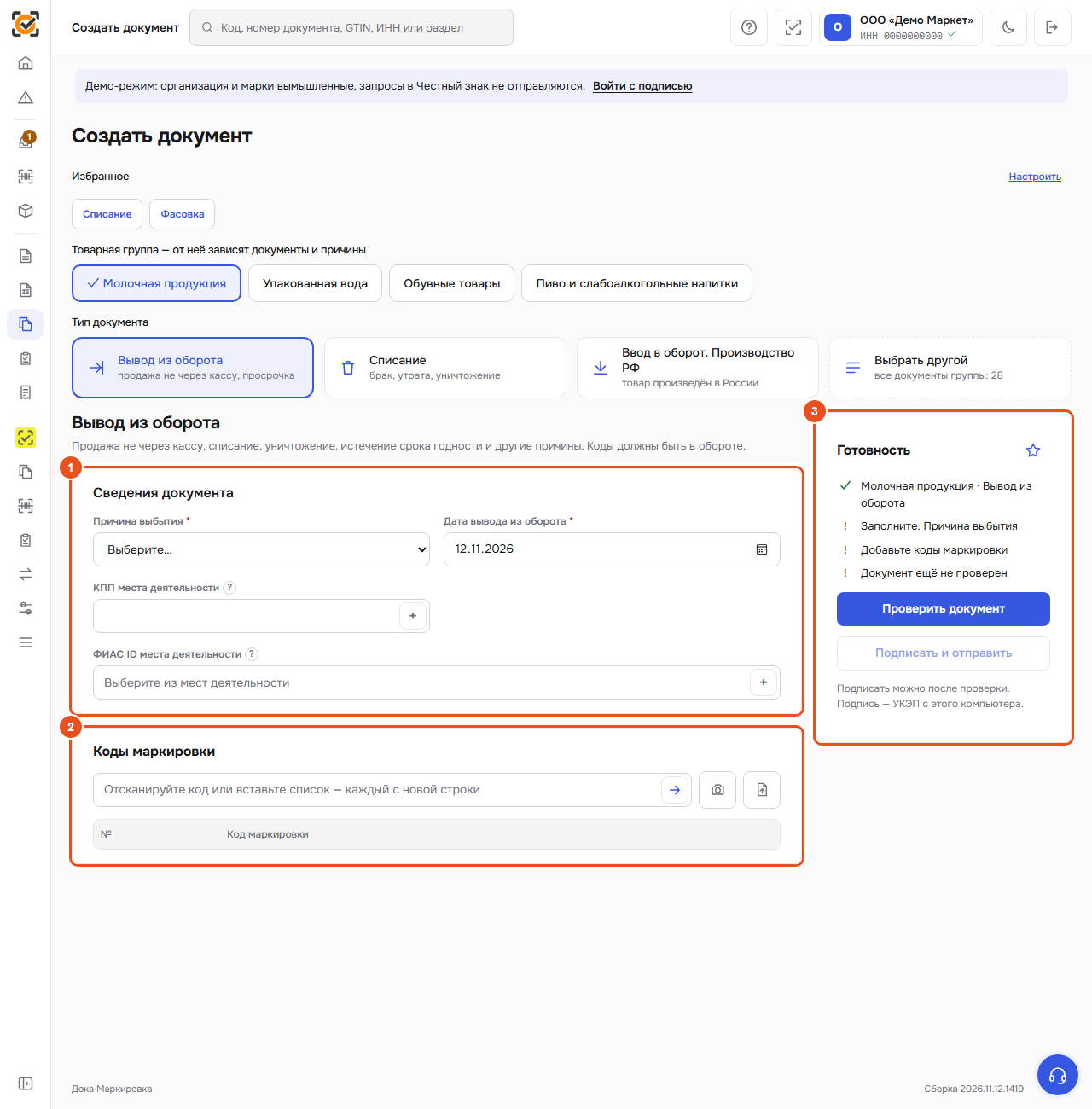
В блоке (1) «Сведения документа» заполните поля документа. Обязательные — со звёздочкой. Знак вопроса рядом с полем объясняет, что в него вписать. Например, для «Вывода из оборота»:
- «Причина выбытия» — продажа не через кассу, истечение срока годности, брак, уничтожение и т. д.;
- «Дата вывода из оборота»;
- «КПП места деятельности», «ФИАС ID места деятельности» — если к выбранной товарной группе подключено одно место деятельности (или у подключённых мест один КПП), Дока подставит их сама. Если мест несколько, выберите нужное кнопкой «+»;
- для некоторых причин — первичный документ (вид, номер, дата).
Цену Дока спрашивает только там, где она обязательна:
- «Вывод из оборота (ОСУ)» — «Общая стоимость» появляется только при передаче товара покупателю (безвозмездная передача, собственные нужды, производство с ИНН покупателя);
- «Отгрузка» — цена и НДС только для меха;
- в «Приёмке», «Отгрузке в ЕАЭС» и «Отгрузке в ЕАЭС (ОСУ)» цены и НДС нет.
В «Выводе из оборота (ОСУ)» ФИАС ID необязателен, в том числе для ИП, а КПП не указывается. Под списком товаров и в «Готовности» видно число строк и общее количество к списанию. При виде первичного документа «Прочее» обязательно поле «Наименование первичного документа». -
Добавьте коды маркировки
В блоке (2) «Коды маркировки»:
- сканируйте коды сканером в поле — по одному, курсор остаётся в поле;
- или вставьте список — каждый код с новой строки — и нажмите стрелку;
- кнопка с камерой — сканирование камерой;
- кнопка с файлом — загрузить коды из файла TXT или Excel.
Дока сразу проверяет каждый код в Честном знаке и показывает его статус в таблице. Над таблицей появляются инструменты: «Проверить все марки», «Убрать проблемные», «Убрать отправленные» (коды, уже ушедшие в другом документе), «Очистить список», и фильтры по статусу кодов.
Уберите проблемные коды до отправки: из-за одного неподходящего кода Честный знак отклонит весь документ. -
Проверьте и подпишите
Справа (3) — список «Готовность»: что ещё не заполнено.
- Нажмите «Проверить документ». Дока соберёт документ и проверит его — появится блок «Документ проверен» с кратким описанием. Изменить — «Изменить».
- Нажмите «Подписать и отправить» (кнопка активна только после проверки) и подтвердите подпись в КриптоПро.
появилось окно «Документ … принят на обработку. Результат проверки появится в исходящих документах». В нём две кнопки: «Создать новый документ» и «Перейти к исходящим документам» — статус обработки в «Документах» → «Исходящие» (инструкция 14), обычно несколько минут.Если коды разделились на несколько документов (больше, чем задано в настройке «Кодов в одном документе»), Дока отправит их все и напишет «Документы … приняты на обработку».
После проверки в блоке «Документ проверен» есть ссылка «Показать JSON» — сам документ в формате Честного знака. Она нужна поддержке для разбора ошибок, в обычной работе её открывать не нужно.Документ, пока его заполняете, сохраняется черновиком автоматически (инструкция 17).
Если связь оборвалась после отправки, снова откройте тот же черновик. Дока сверит попытку с исходящими документами. При подтверждённом совпадении появится прежний идентификатор. Пока результат не подтверждён, повторное действие запускает сверку, а черновик сохраняется.
Большие списки марок проверяются порциями. Дождитесь завершения проверки. Если она прервалась, повторите действие: Дока продолжит с оставшихся марок.
-
Частые документы
Задача Документ Подсказка Продали не через кассу, просрочка, брак Вывод из оборота Выберите причину выбытия. Для просрочки Дока сама заполнит документ из «Отклонений» (инструкция 19). Утрата, уничтожение Списание Причина и подтверждающий документ. Покупатель вернул товар Возврат в оборот Отправитель должен быть собственником кодов. Ошибочно вывели из оборота Отмена вывода из оборота Отменяемый документ должен быть последним, повлиявшим на коды. Чтобы потом вывести те же коды заново, в карточке обработанной отмены нажмите «Повторить вывод из оборота» (инструкция 14). Остатки до начала маркировки Ввод в оборот. Остатки Для товара, купленного до обязательной маркировки. Произвели товар Ввод в оборот. Производство РФ Коды должны быть в статусе «Нанесён». Собрать или разобрать короб Документы раздела «Упаковка» Агрегация, расформирование, наборы. Пиво на розлив Подключение кега В поиске каталога — «кег». В «Выводе из оборота (ОСУ)» для косметики и бытовой химии доступна причина «Корректировка остатков (ОСУ)». Для кормов указывайте номер партии в каждой строке. Если один GTIN есть в разных партиях, добавьте отдельную строку на каждую партию. Для молочных товаров перед отправкой сверяйте данные партии и вес с карточкой товара и производственным ВСД, когда он требуется.
Если что-то пошло не так
Кнопка «Подписать и отправить» неактивна
Сначала нажмите «Проверить документ». Если проверка не проходит — посмотрите список «Готовность» и сообщения под кнопками.
Коды подсвечены как проблемные
Коды не в нужном статусе, не на вашем балансе или другой товарной группы. Проверьте любой код щелчком — откроется его проверка. Уберите проблемные кнопкой «Убрать проблемные».
Документ отправлен, но «Обработан с ошибками»
Откройте его в «Документах» — в карточке будет разбор ошибки: исправьте причину и нажмите «Повторить» (повторная обработка) или создайте исправленный документ заново (инструкция 14).
Дока Маркировка · инструкция 16 · актуально для сборки 2026.11.12.1419 · сверено 12.11.2026