
Проверка марок
Как проверить код маркировки: можно ли продавать товар, чей он, какой срок годности и путь марки. Сканером, камерой телефона или вставкой кода; для большого списка — пакетная проверка до 1000 кодов.
- Время: несколько секунд на марку
- Кто делает: любой сотрудник
- Актуально для сборки: 2026.11.12.1419
Содержание
Пошагово
-
Откройте проверку
Любой из способов:
- меню → «Проверка марок» (на телефоне — «Проверка» в нижней панели);
- поле «Проверить марку» на странице «Сегодня»;
- строка поиска вверху или Ctrl+K — отсканируйте марку прямо в неё (инструкция 08).
-
Отсканируйте марку
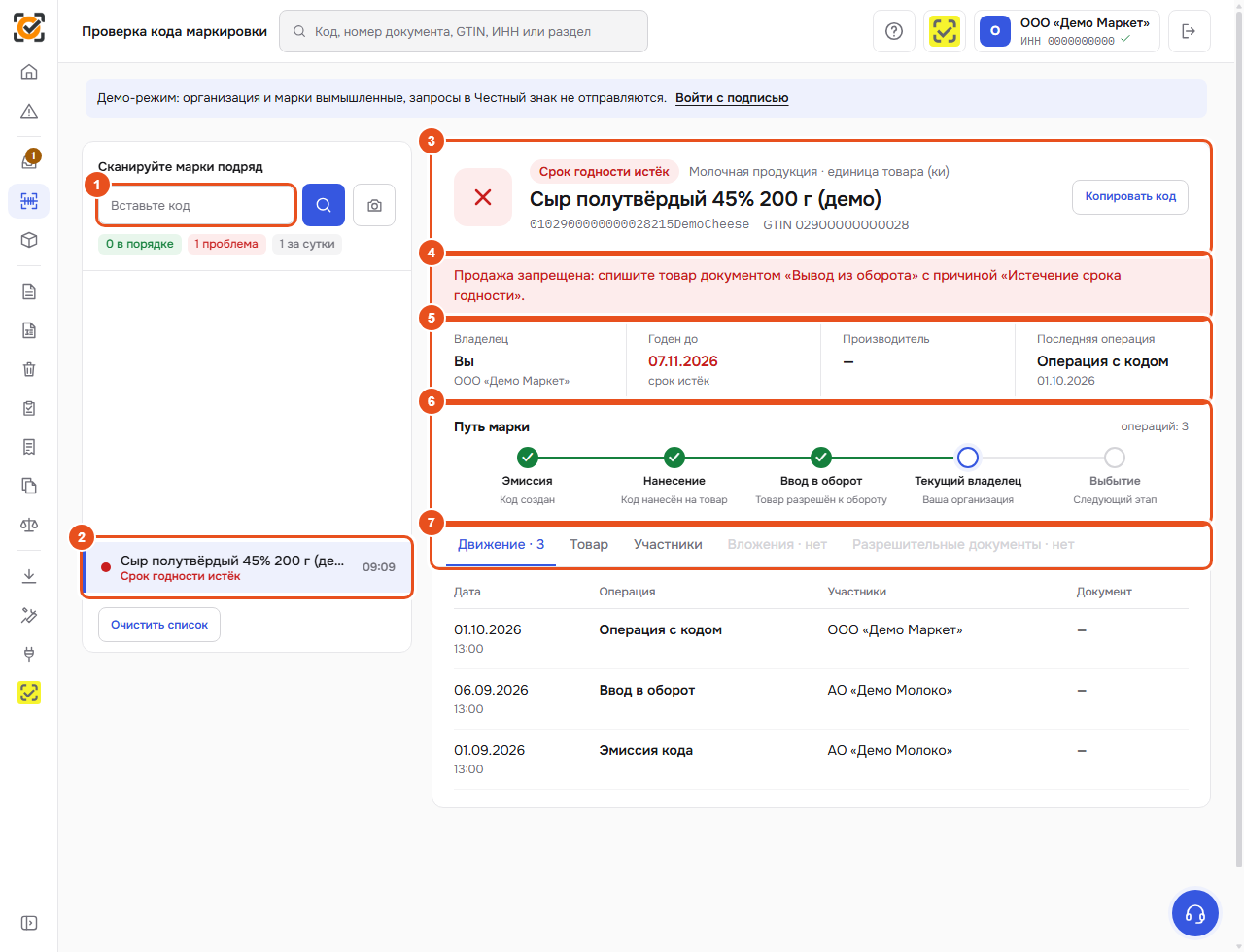
Проверка марки сыра с истёкшим сроком (демо-режим). Поставьте курсор в поле (1) «Сканируйте марки подряд» и:
- сканером — отсканируйте DataMatrix с товара: проверка начнётся сама, поле очистится для следующей марки;
- камерой (на телефоне или ноутбуке) — нажмите кнопку с фотоаппаратом справа от поля и наведите камеру на марку; браузер спросит разрешение на камеру. В окне камеры есть кнопка «Фонарик» (если телефон его поддерживает) и «Загрузить фото» — распознать марку со снимка из галереи. На телефоне после результата удобна большая кнопка «Сканировать следующую»;
- вручную — вставьте код из буфера обмена и нажмите кнопку с лупой.
Камера в браузере работает только по защищённому адресу. На телефоне откройте Доку по адресу для телефонов и установите сертификат (инструкция 07). -
Прочитайте результат
- (3) значок и статус, товарная группа и тип упаковки, название товара, полный код и GTIN. Кнопка «Копировать код» копирует код целиком;
- (4) подсказка — что делать, если с маркой что-то не так;
- (5) Владелец («Вы» — товар на вашем балансе), Годен до и сколько дней осталось, Производитель, Последняя операция.
Значок и цвет сразу показывают итог: зелёная галочка — можно продавать, жёлтый треугольник — нужно разобраться, красный крестик — продавать нельзя.

Всё в порядке: «В обороте · можно продавать». -
Что значит статус
Статус Что значит Что делать В обороте · можно продавать Товар на вашем балансе, срок не истёк. Продавать. В обороте · продукция ОСУ Код числится за производителем — товар объёмно-сортового учёта. Приёмка кода магазином не нужна, можно продавать. В обороте · владелец не вы Товар числится за другой организацией (обычно поставщиком). Примите УПД (инструкция 11). Пока приёмка не подтверждена, продажа будет отклонением. Срок годности истёк Продажа запрещена. Спишите товар: «Вывод из оборота» с причиной «Истечение срока годности» (инструкция 19). Выбыл из оборота / Списан Товар уже продан или списан. Повторно продавать нельзя. Если это ошибка — «Вернуть в оборот» (кнопка появится в подсказке, если код был вашим). Эмитирован / Нанесён Код создан, но товар не введён в оборот. Продавать нельзя — обратитесь к поставщику или производителю. Код ЕАЭС · нет в Честном знаке Код другой страны ЕАЭС подлинный, но товар не принят в Россию. Продавать можно после «Приёмки из ЕАЭС». Особое состояние кода Например, код заблокирован. Проверьте, можно ли продавать; при сомнениях — не продавайте. 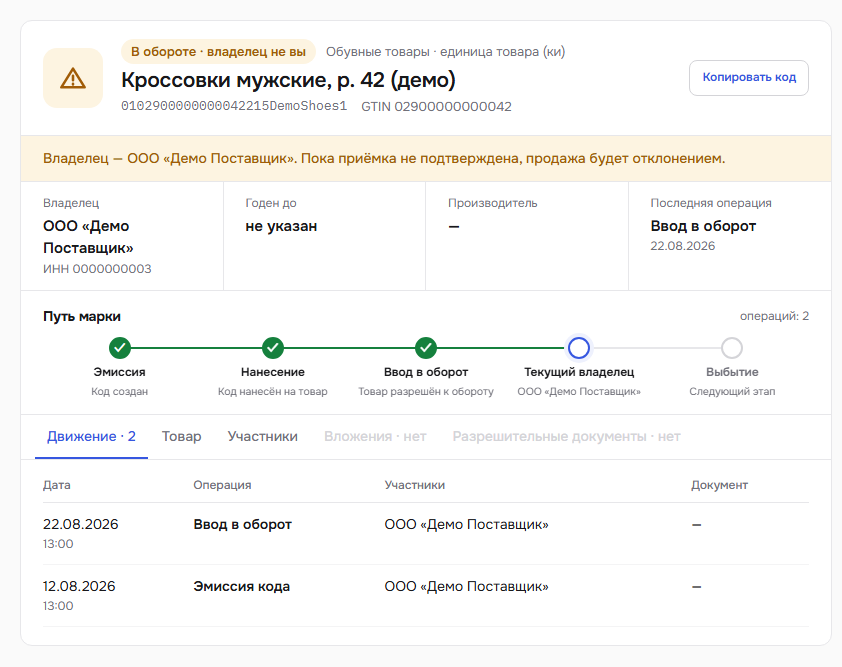
Товар ещё у поставщика: нужно принять УПД. -
Путь марки и подробности
(6) «Путь марки» — этапы жизни кода: эмиссия → нанесение → ввод в оборот → текущий владелец → выбытие. Пройденные этапы отмечены галочкой.
(7) Вкладки сведений:
- «Движение» — все операции с кодом: дата, операция, участники, документ;
- «Товар» — карточка товара из Национального каталога;
- «Участники» — производитель, владелец и другие участники;
- «Вложения» — коды внутри упаковки (для коробов и блоков);
- «Разрешительные документы» — сертификаты и декларации товара.
Пустые вкладки помечены «нет» и недоступны. На телефоне вместо вкладок — список «Раздел сведений».
-
Список проверенных марок
Слева (2) — история проверок организации за последние сутки (до 300 марок): что проверяли вы и коллеги с других устройств — телефонов, ТСД, компьютеров. Щёлкните строку, чтобы снова открыть результат без повторного запроса. Над списком счётчики: «в порядке», «проблема» и сколько проверено за сутки.
Проверки старше суток удаляются сами. Кнопка «Очистить список» удаляет историю организации сразу — на всех устройствах.
-
Проверьте много кодов сразу
Для партии товара или списка из файла используйте пакетную проверку: на «Сегодня» — «Проверить список кодов» (до 1000 за раз), или меню → «Сервисы ГИС МТ» (инструкция 23). Вставьте коды по одному на строку или загрузите файл — Дока покажет итог по каждому коду.
Если что-то пошло не так
Сканер вводит код, но проверка не начинается
Проверьте, что курсор стоит в поле сканирования и сканер настроен отправлять Enter после кода. Если сканер в раскладке, отличной от английской, переключите раскладку клавиатуры на английскую.
«Код не найден» или ошибка формата
Код считан не полностью — отсканируйте ещё раз. Не набирайте код вручную: в нём есть служебные символы, которые не видны на этикетке. Если код вставлен из файла, проверьте, что он не обрезан.
Камера не включается
Откройте Доку по защищённому адресу (https) и разрешите браузеру доступ к камере — инструкция 07.
Демо: «В демо-режиме проверяются только примеры марок»
В демо можно проверить только встроенные примеры. Свои марки — после входа с подписью.
Проверка одной марки и списка марок
Для одной марки используйте поле ввода, кнопку поиска или камеру рядом с полем. Для списка откройте «Сервисы ГИС МТ» и выберите «Проверка кодов (кратко)».
Дока Маркировка · инструкция 12 · актуально для сборки 2026.11.12.1419 · сверено 12.11.2026