
Интеграции и Дока АРМ
Какие учётные системы можно связать с Докой Маркировкой и как подключить программу Дока АРМ: приход из принятых УПД, УПД из «Отпуска товара» и проверка марок, проданных кассой.
- Время: 5–10 минут на подключение
- Кто делает: администратор, на главном компьютере
- Актуально для сборки: 2026.11.12.1419
Содержание
Пошагово
-
Список интеграций
Меню → «Интеграции».
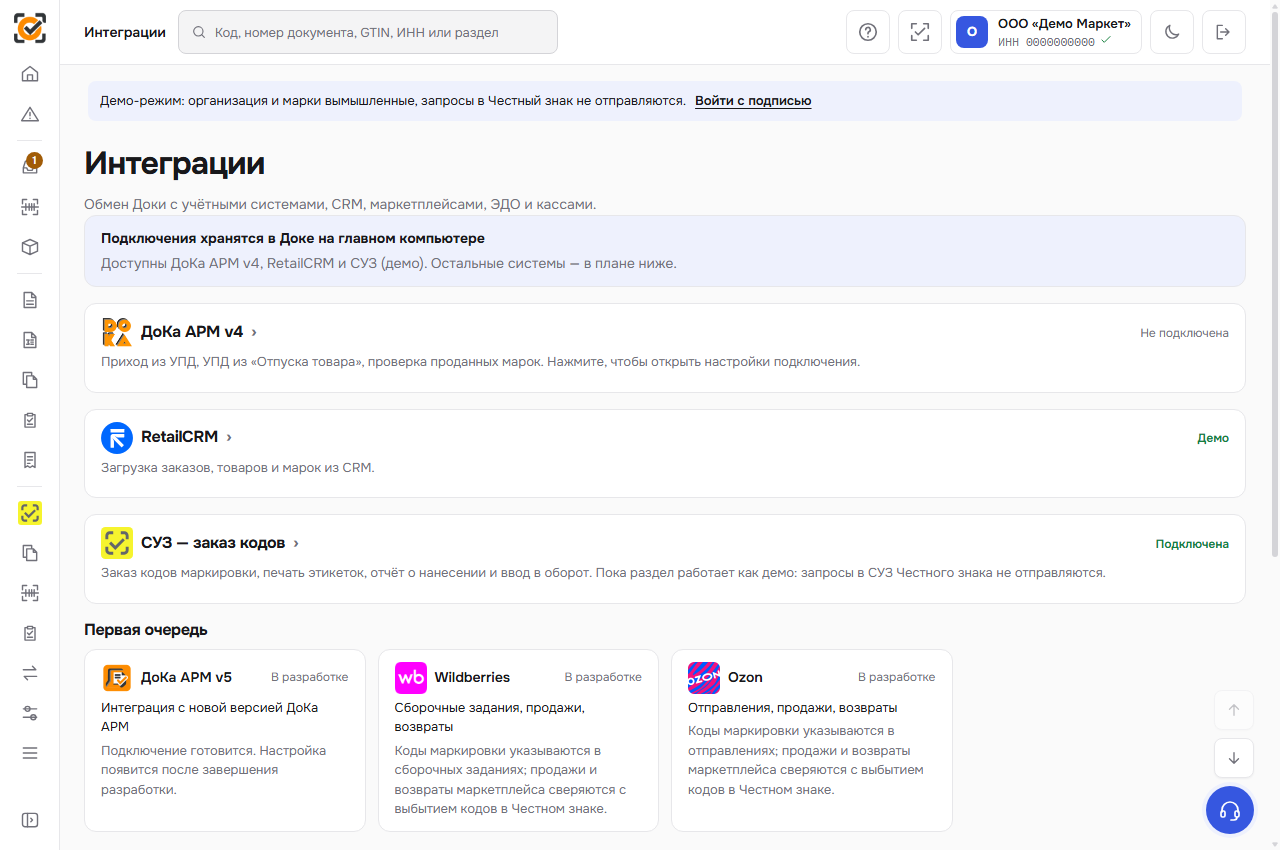
- Дока АРМ и СУЗ — заказ кодов (пока демо) — подключаются уже сейчас.
- RetailCRM в рабочей версии загружает заказы, проверяет марки и готовит черновики. Настройка и работа с RetailCRM.
- Запланированы интеграции с маркетплейсами, 1С, МойСклад, операторами ЭДО и кассами. Карточки в плане описывают предполагаемые возможности.
Подключения хранятся в Доке на главном компьютере. Нужна другая система — напишите на support@dokaarm.ru.
-
СУЗ — заказ кодов (демо)
Раскройте карточку «СУЗ — заказ кодов» в «Интеграциях» и нажмите «Подключить». После подключения в боковом меню появится отдельная группа «СУЗ».
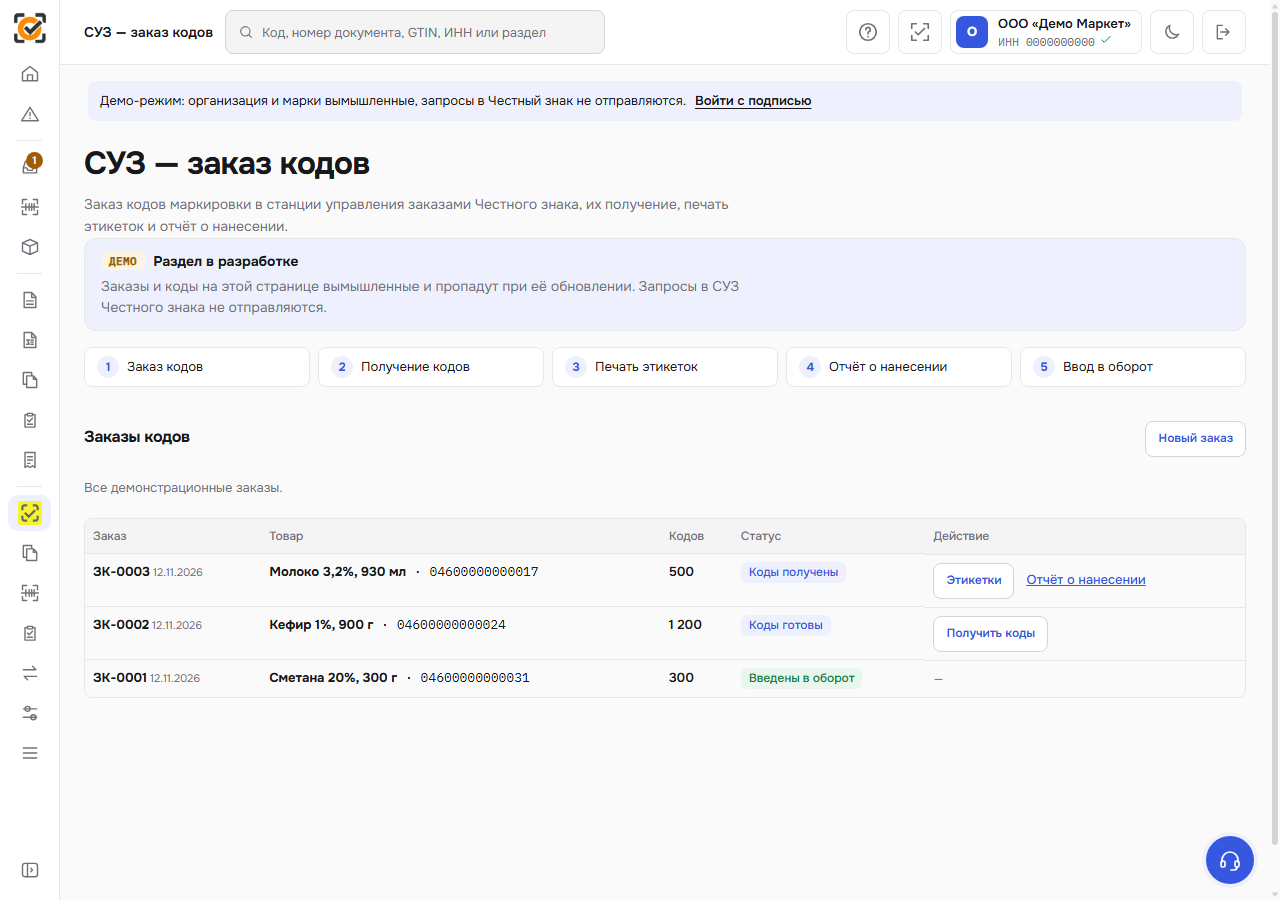
Раздел помечен «Демо»: данные вымышленные и пропадут после обновления страницы. В группе доступны:
- «Заказы кодов» — демонстрационный список и состояние заказов;
- «Новый заказ» — выбор товарной группы, GTIN и количества;
- «Коды и этикетки» — получение кодов и подготовка этикеток;
- «Отчёты о нанесении» и «Ввод в оборот» — следующие этапы работы с кодами;
- «Настройки СУЗ» — переход к настройке подключения.
СУЗ пока работает только как демонстрация. Дока не отправляет заказы, коды и документы в СУЗ Честного знака. Не используйте показанные данные как рабочие.Кнопка «Отключить» в карточке интеграции убирает группу из меню.
-
Подключите Доку АРМ
Щёлкните карточку «Дока АРМ» (или меню → «Подключённые модули» → «Дока АРМ», когда она подключена).
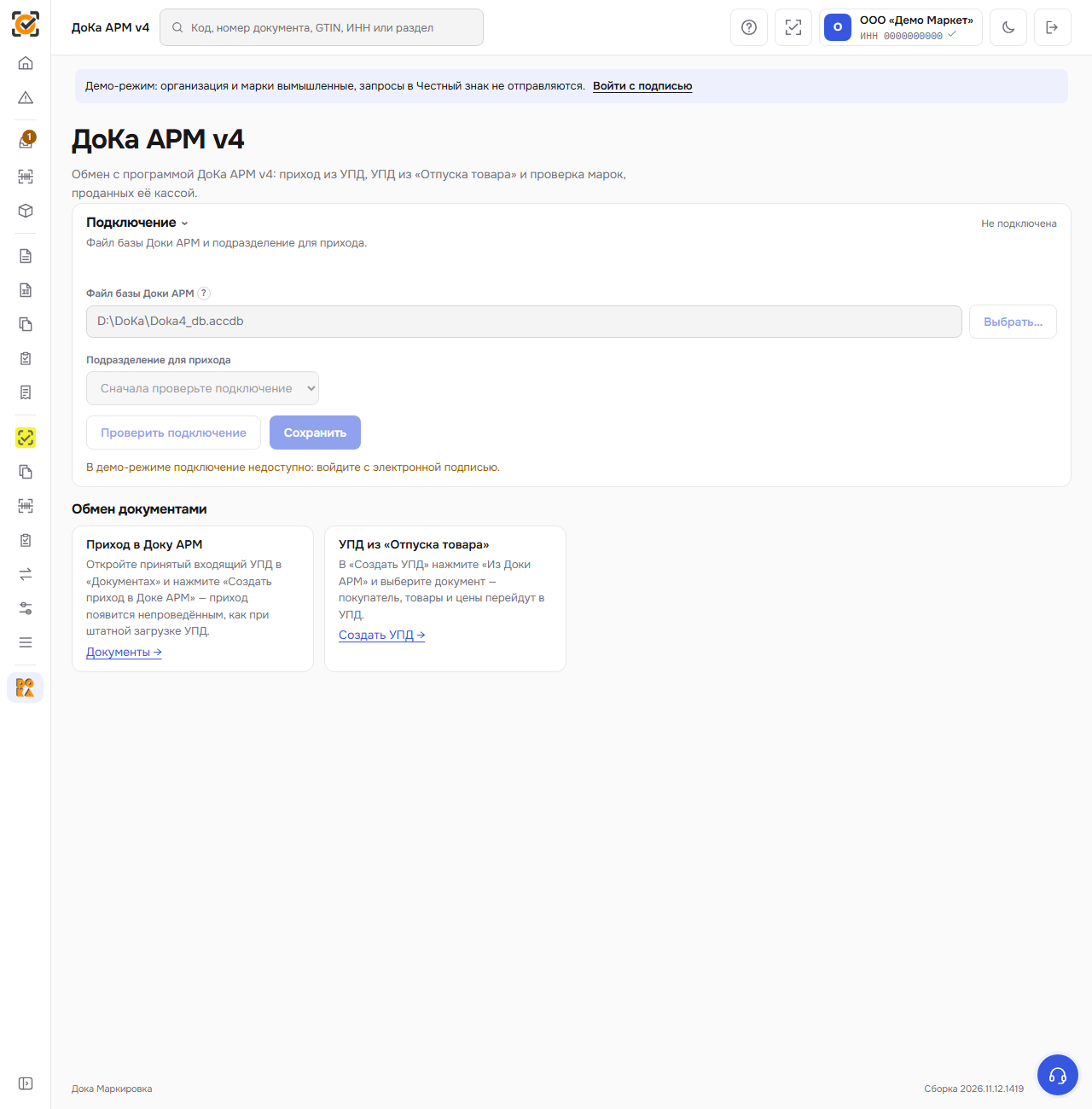
В демо-режиме подключение недоступно. - В поле «Файл базы Доки АРМ» укажите путь к базе, например D:\DoKa\Doka4_db.accdb. На главном компьютере Доки рядом есть кнопка «Выбрать…» — она открывает обычное окно Windows «Открыть», выбранный файл сразу проверяется. На других компьютерах путь вписывается вручную. База должна быть доступна с главного компьютера Доки Маркировки.
- Нажмите «Проверить подключение».
- Выберите «Подразделение для прихода» — куда Дока будет создавать приходы.
- Нажмите «Сохранить».
статус «Подключена», в меню появилась группа «Подключённые модули» с пунктом «Дока АРМ». -
Приход в Доку АРМ из УПД
Откройте принятый входящий УПД в «Документах» и нажмите «Создать приход в Доке АРМ». Приход появится в Доке АРМ непроведённым — как при штатной загрузке УПД. Проверьте и проведите его в Доке АРМ.
Товары без марок тоже попадают в приход. Карточка товара в Доке АРМ находится по штрихкоду или GTIN, карточка продавца — по ИНН и КПП.
УПД, принятый с расхождениями, оформите приходом вручную — количество в нём отличается от документа поставщика. -
УПД из «Отпуска товара»
В «Создать УПД» нажмите «Из Доки АРМ» и выберите документ «Отпуск товара» по номеру — покупатель, товары и цены перейдут в УПД. Останется добавить коды и отправить (инструкция 15).
В УПД, заполненном любым способом, кнопка «Обновить цены» над строками товаров подставит цены реализации или закупки из Доки АРМ.
-
Проверка проданных марок и возвратов
В разделе «Дока АРМ» (меню → «Подключённые модули») есть две проверки чеков кассы Доки АРМ:
- «Проверка проданных марок» — укажите период «С» — «По» и нажмите «Проверить марки». Проданная марка должна быть выведена из оборота.
- «Возвраты по чекам» — период и «Проверить возвраты». Возвращённая марка должна снова быть в обороте за вами.
Результат сгруппирован по проблемам: «Продана, но в обороте», «Возвращена, но выведена из оборота», «В обороте у другой организации», «Не найдена в Честном знаке», «Код ЕАЭС без приёмки», «Продукция ОСУ» и другие. В каждой группе — «Показать марки» и «Скопировать коды», а для исправления:
- «Вывести из оборота: розничная продажа» — один документ, у каждой марки её чек (номер и дата) и цена из Доки АРМ;
- «Вернуть в оборот» — один документ «Возврат в оборот» с причиной «Возврат при розничной реализации».
Документ откроется в «Создать документ» — проверьте и подпишите (инструкция 16).
Если касса записала марку не полностью, Дока восстановит её по остаткам. Если остатки этой группы не загружены, Дока подскажет: обновите «Остатки» и повторите проверку.Отключить Доку АРМ — «Отключить» в блоке «Подключение». Документы, уже созданные в Доке АРМ, останутся.
Если что-то пошло не так
Проверка подключения не проходит
Проверьте путь к файлу базы и что файл доступен с главного компьютера (сетевая папка подключена, нет блокировки антивирусом).
Нет пункта «Дока АРМ» в меню
Он появляется только после сохранения подключения и только для организации, ИНН которой подтверждён Честным знаком.
Дока Маркировка · инструкция 24 · актуально для сборки 2026.11.12.1419 · сверено 12.11.2026