
Инвентаризация
Как пересчитать маркированный товар в магазине и на складе и сверить его с остатками в Честном знаке. Дока покажет, чего не хватает и что лишнее, а недостачу можно сразу списать. Сканировать можно вместе с нескольких устройств и продолжать в любое время.
- Время: зависит от объёма товара
- Кто делает: сотрудники магазина и склада; списание — с УКЭП
- Актуально для сборки: 2026.11.12.1419
Когда нужна инвентаризация
- Регулярно — чтобы остатки в Честном знаке совпадали с полкой.
- Когда Дока предупреждает о риске «Старые остатки больше 25%» — кнопка «Провести инвентаризацию» в «Отклонениях» сразу откроет её по нужной группе.
Содержание
Пошагово
-
Начните инвентаризацию
Меню → «Инвентаризация».
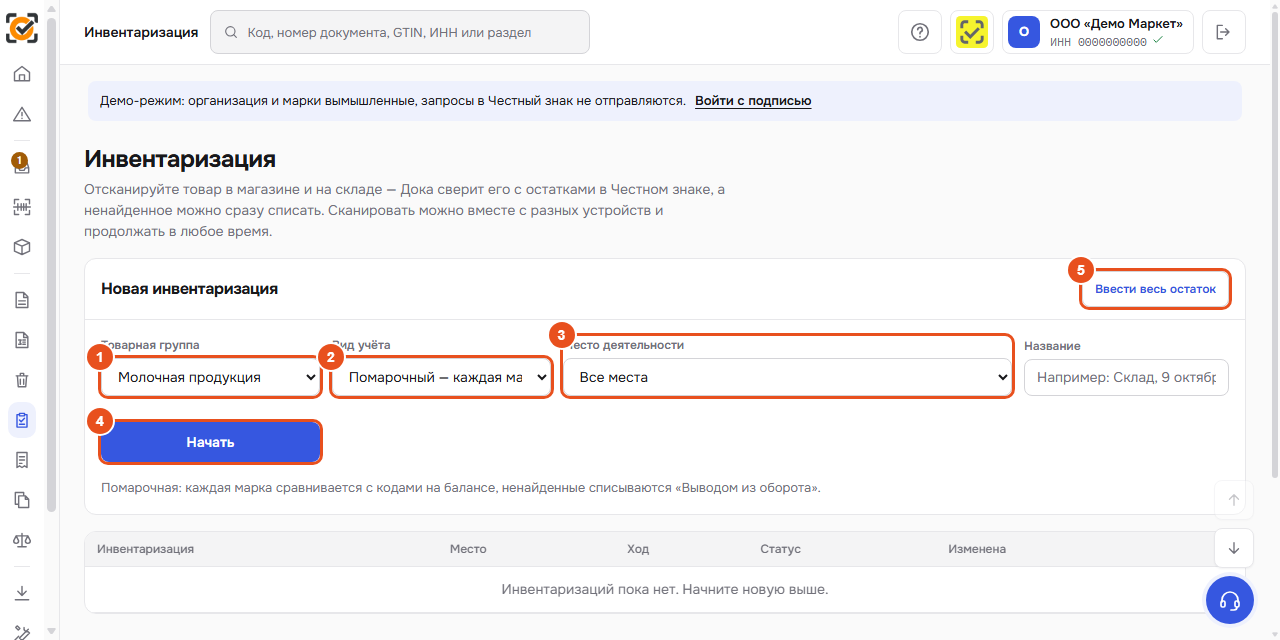
- (1) «Товарная группа».
- (2) «Вид учёта»:
- «Помарочный — каждая марка» — каждая отсканированная марка сравнивается с кодами на балансе, ненайденные списываются «Выводом из оборота»;
- «ОСУ — количество по товарам (GTIN)» — для объёмно-сортового учёта: считается количество по каждому товару.
- (3) «Место деятельности» — один магазин или склад, или все места. По желанию — «Название», например «Склад, 9 октября».
- Если вы заранее вводили весь остаток (шаг 5), появится поле «Подгрузить из остатка». По умолчанию в нём «Не подгружать» — выберите нужный остаток, если хотите сверить его. У каждого остатка видны товарные группы его марок: они появляются, когда марки проверены в Честном знаке, а у старых остатков — после того как остаток откроют.
- Нажмите (4) «Начать». Дока загрузит остатки группы из Честного знака.
Ниже — список инвентаризаций: место, ход, статус, когда изменена. Незаконченную можно открыть и продолжить.
Инвентаризация идёт по всей товарной группе: марку, которой нет в остатке инвентаризации, Дока не сможет распознать. Не сужайте её до отдельных товаров. -
Сканируйте товар
- Сканируйте марки с каждого товара подряд — сканером или камерой телефона. Под полем — отклик по каждой марке: найдена, уже введена, нет на балансе.
- Сканировать можно с нескольких устройств одновременно: откройте ту же инвентаризацию на телефонах сотрудников (инструкция 07) — отметки складываются.
- Прервались — ничего не потеряется: откройте инвентаризацию из списка позже.
- Если остатки в Честном знаке изменились за время пересчёта (пришла поставка), нажмите «Обновить остатки».
- Начать пересчёт заново — «Очистить»: удалит все введённые марки (или посчитанные количества в ОСУ). Инвентаризация останется открытой, отметки исчезнут и на других устройствах.
-
Разберите итог
- Найдено — марки на полке, которые числятся за вами. Всё в порядке. Найденные вложенные марки учитываются при подсчёте упаковок. В документ недостачи Дока переносит отдельные ненайденные марки.
- Не найдено (недостача) — марки на балансе, которых нет на полке: товар продан без чека, утерян или лежит в другом месте. Пересчитайте ещё раз перед списанием. Недостача делится по товарным группам.
- Лишние марки — на полке, но не числятся за вами в обороте: товар не принят по УПД, уже выведен или относится к другой группе. Проверьте их в «Проверке марок» и примите документы от поставщика.
Если все марки общего остатка найдены — «Недостачи нет».
Строка «Итоги» суммирует показатели по товарам. Для ОСУ «Недостача» и «Излишек» считаются относительно положительного остатка Честного знака. Отрицательный остаток при сравнении считается нулём. Если остатки загрузились частично, Дока сохраняет предыдущий снимок и блокирует списание по неполным данным.
-
Спишите ненайденное
Сначала закончите сканирование на всех устройствах. Нажмите «Списать ненайденные» и подтвердите действие. В рабочей версии Дока закрывает инвентаризацию на всех устройствах и пересчитывает недостачу по сохранённым отметкам. Если недостача есть в нескольких группах, выберите группу для черновика.
В помарочном учёте Дока переносит отдельные ненайденные марки. В ОСУ переносится недостающее количество по GTIN. Проверьте состав, причину и при необходимости реквизиты партии. Затем подпишите и отправьте документ по инструкции 19.
Товар списывается после подписи, отправки и обработки документа. Перед подписью проверьте окончательный состав недостачи. -
Завершите, продолжите, введите весь остаток
- «Завершить» — закрыть инвентаризацию; она останется в списке.
- «← Все инвентаризации» — вернуться к списку.
- «Ввести весь остаток» — отсканировать марки всех товарных групп подряд, не выбирая группу: потом любая инвентаризация подгрузит их (поле «Подгрузить из остатка») и сверит с Честным знаком.
Если что-то пошло не так
«Этой марки нет на вашем балансе в этой группе»
Товар не принят, уже выведен или другой группы. Проверьте марку в «Проверке марок». Для товара другой группы начните инвентаризацию этой группы.
«Эта марка уже введена»
Марку уже отсканировали — возможно, на другом устройстве. Ничего делать не нужно.
В демо нет остатков организации
Для сверки и списания по фактическому остатку войдите в нужную организацию. Демо не загружает реальные остатки.
Дока Маркировка · инструкция 21 · актуально для сборки 2026.11.12.1419 · сверено 12.11.2026