
Подготовка компьютера к подписи
Что установить на компьютер, чтобы входить в Доку по электронной подписи (УКЭП) и подписывать документы для Честного знака: КриптоПро CSP, расширение для браузера и сертификат подписи.
- Время: 15–30 минут
- Кто делает: пользователь, у которого есть УКЭП; для установки программ могут понадобиться права администратора Windows
- Актуально для сборки: 2026.11.12.1419
Что понадобится
- Установленная Дока (инструкция 01).
- Усиленная квалифицированная электронная подпись (УКЭП) руководителя организации, ИП или сотрудника с доверенностью — обычно на USB-носителе (Рутокен, JaCarta и др.).
- Лицензия КриптоПро CSP. Без неё КриптоПро работает 90 дней пробного периода. Многие удостоверяющие центры выдают лицензию вместе с подписью.
- Яндекс Браузер (рекомендуем), Google Chrome, Microsoft Edge или Firefox.
Содержание
Пошагово
-
Проверьте, что уже установлено
Самый быстрый способ — открыть Доку (http://localhost:8088) на вкладке «УКЭП». Программа сама проверяет рабочее место по трём пунктам:
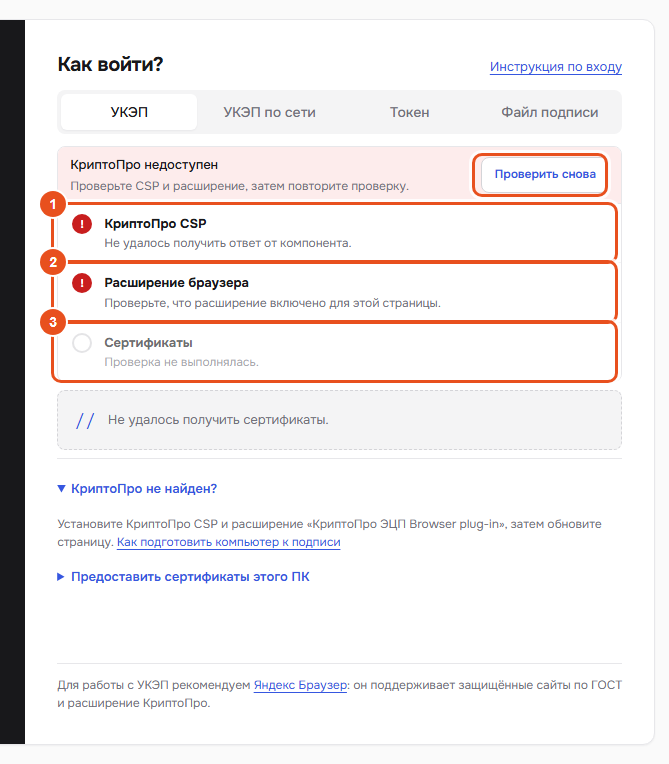
Так выглядит страница, если КриптоПро не установлен: 1 — КриптоПро CSP, 2 — расширение браузера, 3 — сертификаты. Пункт Если отмечен красным 1. КриптоПро CSP Не установлен КриптоПро CSP — шаг 2. Сообщение «Не удалось получить ответ от компонента» бывает и тогда, когда не установлен плагин (шаг 4). 2. Расширение браузера Не установлен плагин или расширение выключено в браузере — шаги 4 и 5. 3. Сертификаты КриптоПро работает, но подходящего сертификата нет — шаг 6. После каждой установки возвращайтесь на эту страницу, обновляйте её (клавиша F5) или нажимайте «Проверить снова».
Проверить сам КриптоПро CSP можно так: «Пуск» → «КриптоПро» → «КриптоПро CSP». На вкладке «Общие» видны версия программы и срок действия лицензии:
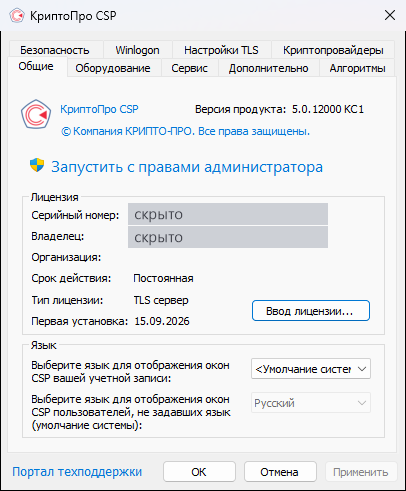
Вкладка «Общие»: версия и лицензия. Серийный номер и владелец на снимке скрыты. -
Установите КриптоПро CSP
- Скачайте КриптоПро CSP версии 5.0 с сайта cryptopro.ru (для загрузки сайт попросит зарегистрироваться) или возьмите дистрибутив у своего удостоверяющего центра.
- Запустите скачанный файл и нажмите «Установить (рекомендуется)». Windows попросит разрешение на изменения — нажмите «Да».
- Когда установка закончится, перезагрузите компьютер, если программа об этом попросит.
- Если у вас есть лицензионный ключ: «КриптоПро CSP» → «Общие» → «Ввод лицензии…».
в меню «Пуск» есть «КриптоПро CSP», на вкладке «Общие» указан срок действия лицензии. -
Установите драйвер носителя подписи
Если подпись записана на USB-носитель, нужен его драйвер: для Рутокен — «Драйверы Рутокен» с сайта rutoken.ru, для JaCarta — «Единый клиент JaCarta» с сайта производителя.
Вставьте носитель в USB-порт после установки драйвера.
Если подпись хранится не на носителе, а в реестре или на флешке как папка с файлами, драйвер не нужен — переходите к шагу 4. -
Установите КриптоПро ЭЦП Browser plug-in
Плагин связывает браузер с КриптоПро: без него страница Доки не видит сертификаты.
- Если вы установили КриптоПро CSP из объединённого установщика, плагин уже входит в него. Для отдельной установки откройте cryptopro.ru/products/cades/plugin и нажмите «Скачать плагин».
- Запустите файл и согласитесь на установку.
- Закройте и снова откройте браузер.
Если плагин ставится после Доки, Дока ещё не добавлена в доверенные сайты КриптоПро. Запустите установщик Доки ещё раз: он обновит программу, сохранит данные и предложит галочку «Добавить Доку в доверенные сайты КриптоПро» — оставьте её включённой (инструкция 01, шаг 5). -
Включите расширение КриптоПро в браузере
Браузер Что сделать Яндекс Браузер В Яндекс Браузере для организаций расширение настраивается вместе с плагином. В других версиях откройте список расширений, найдите «КриптоПро ЭЦП» и проверьте, что оно включено. Пример показан ниже. Google Chrome, Microsoft Edge Установите расширение «CryptoPro Extension for CAdES Browser Plug-in» из интернет-магазина Chrome и убедитесь, что оно включено (значок пазла справа от адресной строки). Firefox Установите расширение КриптоПро для Firefox по ссылке со страницы плагина на сайте КриптоПро. 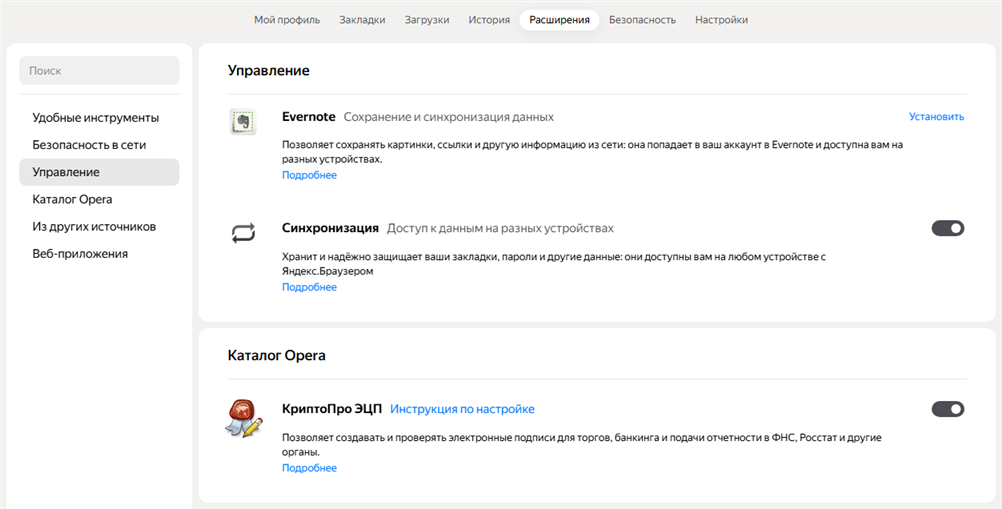
Яндекс Браузер: «Расширения» → «Каталог Opera» → «КриптоПро ЭЦП», переключатель справа включён. После включения обновите страницу Доки.
на странице входа пункты «КриптоПро CSP» и «Расширение браузера» больше не красные. -
Установите сертификат подписи в Windows
Дока показывает только сертификаты из хранилища «Личное» текущего пользователя Windows, у которых есть закрытый ключ и действующая цепочка удостоверяющего центра. Если подпись на носителе, а в списке Доки её нет, установите сертификат с носителя:
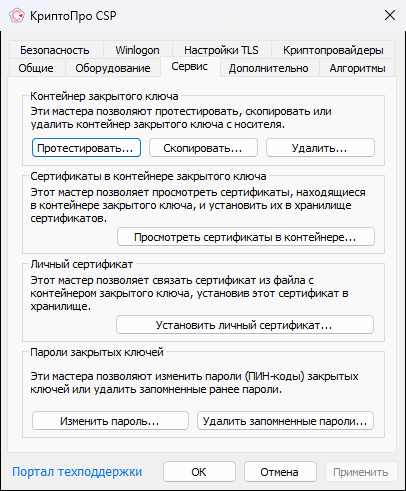
- Вставьте носитель. Откройте «Пуск» → «КриптоПро CSP», вкладка «Сервис», нажмите «Просмотреть сертификаты в контейнере…».
- В открывшемся окне нажмите «Обзор…».
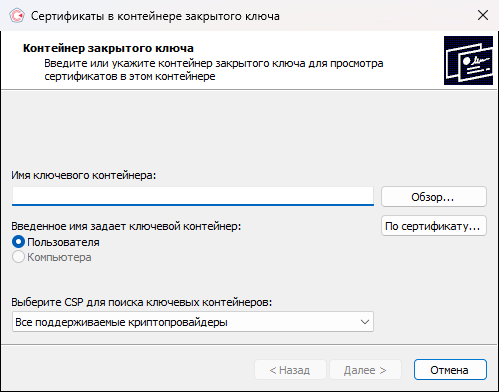
- Выберите контейнер своей подписи и нажмите «OK». В колонке «Считыватель» видно, где лежит ключ (например, Rutoken ECP). Если контейнеров несколько, ориентируйтесь на имя — часто в нём есть фамилия или название организации.
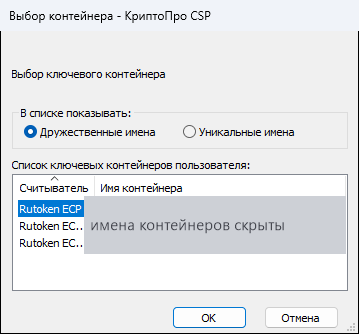
Имена контейнеров на снимке скрыты. - Нажмите «Далее». Откроются данные сертификата: владелец, кем выдан, срок действия. Проверьте, что это нужная подпись и срок «Действителен по» ещё не прошёл, и нажмите «Установить».
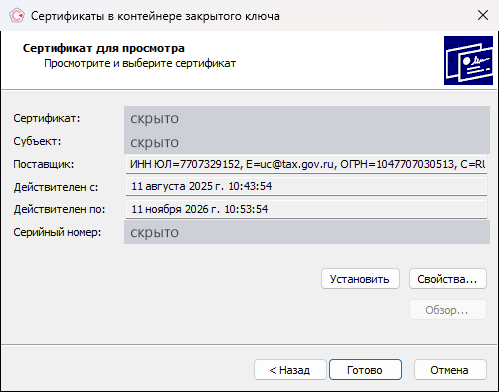
Владелец, субъект и серийный номер на снимке скрыты. - Если КриптоПро спросит о замене существующего сертификата, ответьте «Да». Нажмите «Готово».
Сертификат должен принадлежать руководителю организации или ИП, либо сотруднику с машиночитаемой доверенностью (МЧД) от организации. Подпись сотрудника без доверенности Честный знак не примет. - Вставьте носитель. Откройте «Пуск» → «КриптоПро CSP», вкладка «Сервис», нажмите «Просмотреть сертификаты в контейнере…».
-
Проверьте на странице входа Доки
Откройте или обновите http://localhost:8088. Если всё установлено правильно, вверху будет зелёная строка «Рабочее место готово», а ниже — список ваших сертификатов с датой окончания.
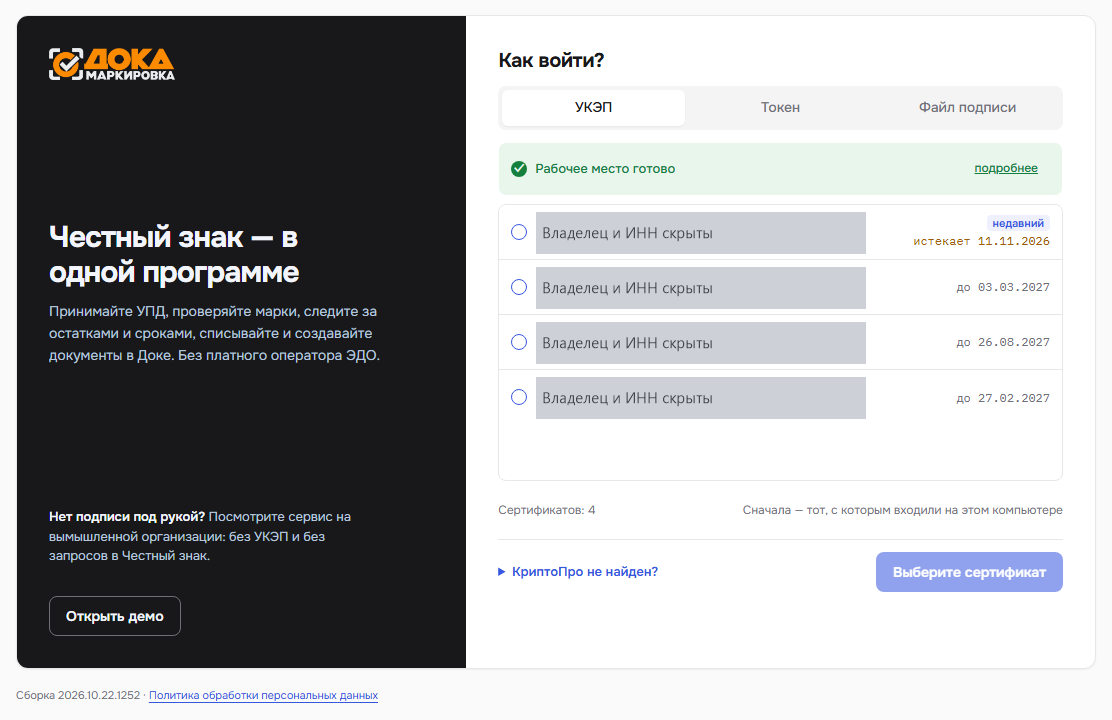
Рабочее место готово, найдено 4 сертификата. Владельцы и ИНН на снимке скрыты. - Пометка «недавний» — сертификат, с которым уже входили на этом компьютере; он стоит первым.
- Оранжевая надпись «истекает …» — срок сертификата скоро закончится, закажите новую подпись заранее.
- Ссылка «подробнее» раскрывает все три пункта проверки.
зелёная строка «Рабочее место готово» и ваш сертификат в списке. Можно входить — инструкция 03. -
Разрешите доступ к сертификатам
Если Дока не добавлена в доверенные сайты КриптоПро, при проверке и подписи КриптоПро показывает окно «Подтверждение доступа»: сайт пытается выполнить операцию с ключами или сертификатами. Проверьте, что адрес в окне — http://localhost:8088 (или адрес вашего компьютера с Докой), и нажмите «Да».
Чтобы окно не появлялось каждый раз, добавьте Доку в доверенные сайты:
- при установке или обновлении Доки — оставьте галочку «Добавить Доку в доверенные сайты КриптоПро»;
- или вручную: «Пуск» → «КриптоПро» → «Настройки ЭЦП Browser Plug-in», в список доверенных узлов добавьте http://localhost:8088 и нажмите «Сохранить».
Если что-то пошло не так
«КриптоПро недоступен», хотя всё установлено
Закройте браузер полностью (все окна) и откройте снова. Проверьте, что расширение КриптоПро включено (шаг 5). В Яндекс Браузере проверьте, что Дока открыта по адресу http://localhost:8088, а не из сохранённого файла.
«Сертификаты не найдены» или «Подходящих сертификатов не найдено»
КриптоПро работает, но подходящего сертификата нет. Проверьте по порядку:
1. Носитель вставлен, его индикатор горит. 2. Сертификат установлен в Windows (шаг 6). 3. Срок сертификата не истёк. 4. Установлены корневые сертификаты удостоверяющего центра — их выдаёт УЦ вместе с подписью; без них цепочка сертификата недействительна и Дока его не показывает.
Нужного сертификата нет в списке, а другие есть
Скорее всего, сертификат не установлен в хранилище «Личное» этого пользователя Windows или у него нет закрытого ключа на этом компьютере. Установите его с носителя (шаг 6). Если вы входите в Windows под другим пользователем — сертификат нужно установить и для него.
КриптоПро просит PIN-код
Это PIN-код носителя или пароль контейнера. Уточните PIN у владельца подписи. При нескольких неудачных попытках носитель может заблокироваться. Галочка «Сохранить пароль» в окне ввода избавит от ввода PIN при каждой подписи (и понадобится для автовхода из меню значка Доки).
Закончилась пробная лицензия КриптоПро
После 90 дней без лицензии подпись перестаёт работать. Купите лицензию КриптоПро CSP (часто её продаёт тот же удостоверяющий центр) и введите ключ: «КриптоПро CSP» → «Общие» → «Ввод лицензии…».
Не получилось — напишите в поддержку: support@dokaarm.ru. Приложите снимок страницы входа Доки с раскрытой ссылкой «подробнее».
Сертификат находится на другом компьютере
Откройте инструкцию по УКЭП по сети. Для подписания документов подготовьте КриптоПро на рабочем месте, где будете их подписывать.
Дока Маркировка · инструкция 02 · актуально для сборки 2026.11.12.1419 · КриптоПро CSP 5.0.12000, ЭЦП Browser plug-in 2.0 · сверено 12.11.2026