
09:57 Проверка кодов маркировки в ДоКа: off, ok-off и ok-on

В кассовом модуле ДоКа build_60812 результат проверки кода маркировки теперь виден прямо в чеке. Красная, жёлтая и зелёная галочки показывают, выполнялась ли проверка и каким способом получен результат.

Красная: не продавать Жёлтая: проверить Зелёная: продажа разрешена

Что изменилось в build_60812

ДоКа показывает, каким способом был проверен код маркировки: онлайн, офлайн или без проверки. Это особенно важно при работе с техническими средствами получения информации о товаре (ТС ПИоТ), которые при проблемах со связью могут перейти к локальной проверке.

Офлайн-результат не следует считать равнозначным полной онлайн-проверке. Он формируется по локальным данным и может не содержать актуальную информацию о владельце кода или сроке годности.
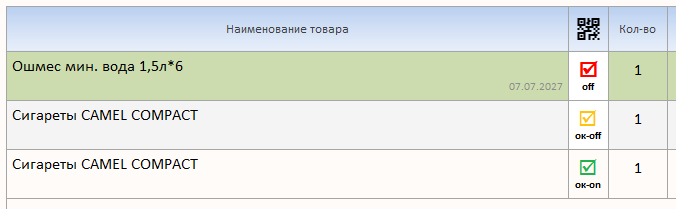
Красная, жёлтая и зелёная галочки проверки кода маркировки в чеке ДоКа
Индикатор результата проверки рядом с каждой маркированной позицией.

Как читать три статуса проверки

Красная галочка: проверка не выполнена

Продавать такую позицию нельзя. Проверьте подключение, работу разрешительного режима и настройки кассового модуля.

Стоп

Жёлтая галочка: выполнена офлайн-проверка

Обратите внимание на товар и срок годности. Для надёжного контроля включите дополнительный запрос в Честный Знак.

Внимание

Зелёная галочка: выполнена онлайн-проверка

Система получила актуальный ответ и не обнаружила оснований для запрета. Продажу можно продолжить.

Можно
Почему это важно

Продажа товара с истёкшим сроком годности создаёт риск нарушения и последующих санкций. Сроки внедрения обязательных проверок различаются по товарным группам, поэтому ориентируйтесь на требования для вашего ассортимента.

Настройте таймауты проверки ESM

Подготовленный файл передаёт настройки в локальный API ESM. Для проверки кода маркировки устанавливается таймаут 4000 мс, а для проверки доступности сервиса — 3000 мс. Это даёт онлайн-запросу больше времени и снижает число переходов к локальной проверке при нестабильной связи.

  1. 1

    Убедитесь, что ESM запущен

    Файл обращается к локальному API ESM по адресу 127.0.0.1:51077.

  2. 2

    Скачайте подготовленный файл

    Сохраните ESM-timeout10s.bat на компьютере с установленным ESM.

  3. 3

    Запустите от имени администратора

    Нажмите правой кнопкой мыши по файлу и выберите соответствующий пункт меню.

  4. 4

    Дождитесь сообщения «Готово»

    После применения настроек проверьте добавление маркированного товара в тестовый чек.

ESM-timeout10s.batПроверка КМ: 4000 мс · доступность сервиса: 3000 мс
Скачать файл
Что именно изменяет файл

Сценарий находит первый файл config_*.yml в папке C:\ProgramData\ESP\ESM\um и определяет заводской номер ККТ по имени файла. Затем он отправляет PUT-запрос в локальный API ESM и устанавливает cdnCodesCheckTimeout=4000, cdnHealthCheckTimeout=3000, адрес ГИС МТ https://ts-reg.crpt.ru:19100 и allowRemoteConnection=true.

Файл конфигурации напрямую не изменяется, резервная копия не создаётся, служба ESM не останавливается. Если конфигурация не найдена или API не принял запрос, сценарий завершится с ошибкой.

Включите дополнительную проверку срока годности

При работе с ТС ПИоТ кассовый модуль может дополнительно запросить сведения в Честном Знаке. Если офлайн-проверка не выявила проблему, дополнительный запрос поможет получить актуальный срок годности и запретить продажу просроченной продукции.
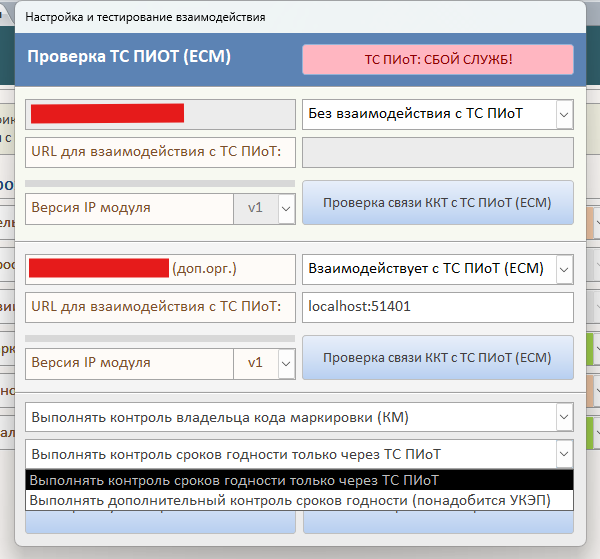
Дополнительный контроль срока годности в настройках взаимодействия с ТС ПИоТ
Выберите «Выполнять дополнительный контроль сроков годности (понадобится УКЭП)».
  1. 1

    Откройте настройку взаимодействия с ТС ПИоТ

    Убедитесь, что нужное рабочее место и адрес сервиса указаны верно.

  2. 2

    Выберите дополнительный контроль

    В списке проверки сроков годности включите вариант, для которого требуется УКЭП.

  3. 3

    Проверьте доступ к УКЭП

    Сертификат должен быть доступен на кассовом рабочем месте.

Связанная инструкцияИспользование УКЭП по локальной сети в программах ДоКа

Проверьте результат настройки

  • ТС ПИоТ и ESM доступны, проверка связи завершается успешно.
  • При стабильном интернете у товара появляется зелёный статус ok-on.
  • Жёлтый статус ok-off обрабатывается по вашему внутреннему регламенту.
  • Для дополнительного контроля программа видит действующий сертификат УКЭП.
  • Красный статус off не позволяет кассиру продолжить продажу.
Не проверяйте настройку реальной продажей просроченного товара

Используйте тестовый контур, диагностический режим или согласованный с поддержкой тестовый код маркировки.

Официальные материалы

Категория: Инструкции ДоКа ... | Просмотров: 34 | Добавил: keshagraf | Теги: маркировка, ТС ПИоТ, ESM, Честный Знак, Кассовый модуль | Рейтинг: 0.0/0
Всего комментариев: 0
Добавлять комментарии могут только зарегистрированные пользователи.
[ Регистрация | Вход ]