
Обновления, папка данных, перенос и удаление
Как Дока обновляется, где хранит данные, как сделать резервную копию, перенести программу на другой компьютер и удалить её.
- Время: 1–10 минут
- Кто делает: ответственный за главный компьютер
- Актуально для сборки: 2026.11.12.1419
Содержание
Пошагово
-
Как приходят обновления
- Дока проверяет обновления при запуске, а затем в фоне каждые 30 минут. Временная ошибка проверки не прерывает работу.
- Когда есть новая версия, на всех страницах появляется карточка «Доступна новая версия Доки — …» с тем, что нового, и кнопками «Обновить сейчас» и «Позже» («Позже» скрывает карточку на 12 часов).
- Если включено «Устанавливать обновления автоматически ночью (02:00–05:00)», Дока обновится сама ночью.
- Обновляется только главный компьютер. На время установки (около минуты) Дока перезапускается; телефоны и другие компьютеры продолжат работу после обновления страницы.
- Перед установкой делается резервная копия базы. Если новая версия не запустится, Дока сама вернётся к прежней.
после обновления — карточка «Обновление установлено» с номером версии и кнопкой «ОК». -
Обновите вручную
Щёлкните по организации вверху справа → в меню слева выберите «Обновления»:
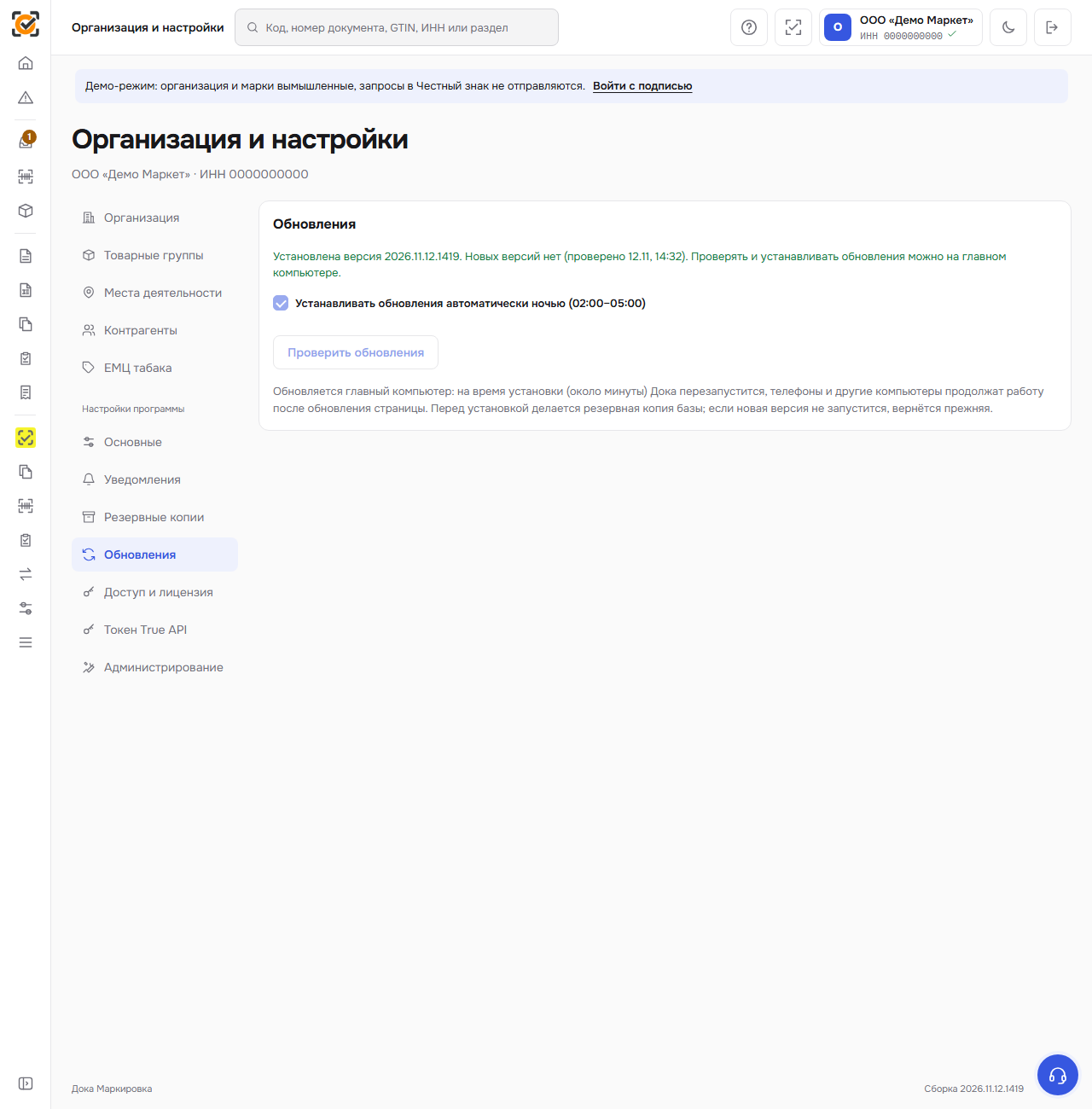
Внизу — блок «Обновления» (в демо кнопки неактивны). - видно, какая версия установлена;
- галочка автоматической ночной установки;
- «Проверить обновления» — проверить сейчас, не дожидаясь суток. Если новая версия есть, появятся список изменений и кнопка «Установить сейчас».
Обновлять можно только на главном компьютере (адрес localhost). Также новую версию можно установить, скачав и запустив установщик: данные сохраняются (инструкция 01): в окне установщика будет написано «Обновление до версии …».
-
Папка данных
Всё, что Дока хранит, лежит на главном компьютере в папке C:\Doka\Markirovka\data: база, журналы, черновики, резервные копии, настройки. Открыть её: значок Доки у часов → «Открыть папку данных».
Подписи, документы и данные из Честного знака хранятся только на этом компьютере. Не удаляйте и не перемещайте файлы из папки данных при запущенной Доке.Старые служебные записи (старше 90 дней) и старые резервные копии Дока удаляет сама; файлы журнала хранятся 30 дней. Документы, отправленные через ЭДО Лайт, хранятся весь текущий год — по ним считается годовой лимит.
-
Резервные копии
Дока сама делает копию базы по расписанию. Настройка: организация вверху справа → «Настройки» → блок «Резервные копии». Настраиваются копии только на главном компьютере; на остальных виден их состав и состояние.
- «Как часто» — каждые 6 или 12 часов, раз в день, раз в 3 дня, раз в неделю или «Не делать».
- «Сколько копий хранить» — более старые удаляются.
- «Вторая папка для копий» — другой диск, флешка или сетевая папка: копия только в папке данных пропадёт вместе с диском компьютера. Папку можно выбрать в окне Windows кнопкой «Выбрать…».
- Нажмите «Сохранить». «Сделать копию сейчас» — копия немедленно.
- Копия ложится в папку данных и во вторую папку, если она указана. В каждом архиве — инструкция по восстановлению.
- Перед каждым обновлением Дока дополнительно сохраняет копию базы.
Копия содержит все данные Доки — выбирайте вторую папку, куда нет доступа у посторонних. -
Перенесите на другой компьютер
- На старом компьютере остановите Доку и скопируйте папку C:\Doka\Markirovka\data.
- На новом установите Доку (инструкция 01), остановите её и замените папку data скопированной.
- Запустите Доку и войдите по подписи. Подготовьте подпись на новом компьютере (инструкция 02).
- Старое устройство освободите в «Доступе к сервису» → «Устройства» (инструкция 06).
Телефоны после переноса подключите заново: у нового компьютера другой адрес в сети. Если телефон пишет, что подключение не защищено, установите сертификат Доки ещё раз (инструкция 07).Рабочая версия. После восстановления из архива на другом ПК откройте «Интеграции» → «RetailCRM». Если Дока просит ключ, введите его и нажмите «Подключить заново». При переносе всей папки данных с сохранённым ключом подключение может сохраниться. Подробнее о подключении. -
Перезапуск и удаление
- Перезапуск: значок у часов → «Перезапустить» — если страница перестала отвечать.
- Удаление: «Пуск» → «Параметры» → «Приложения» → «Дока Маркировка» → «Удалить». Программа спросит, удалять ли данные: «Нет» оставит их в папке C:\Doka\Markirovka\data, при повторной установке Дока подхватит их.
Если что-то пошло не так
После обновления Дока не открывается
Подождите 1–2 минуты: если новая версия не запустилась, Дока сама вернётся к прежней. Если не открывается дольше — значок у часов → «Перезапустить» или запустите ярлык. Затем напишите в поддержку.
«Обновить можно только на основном компьютере»
Вы открыли Доку с телефона или другого компьютера. Обновите на главном — там, где установлена программа.
Дока Маркировка · инструкция 29 · актуально для сборки 2026.11.12.1419 · сверено 12.11.2026